Amazonのプロダクト画像には2つの役割があります。注意を引き、顧客に「実際に受け取るもの」を正しく伝えることです。AIは、背景のクリーニング、構図の改善、ライフスタイルシーンの作成、既存のプロダクト写真から別のビジュアル方向性の生成などに役立ちます。ですが、ラベルを変えたり、商品の形を作り替えたり、アクセサリーを追加したり、存在しない機能を発明することもあります。
そのため、ワークフローは一般的なAI画像生成とは異なります。肝心の「商品そのもの」は正確でなければなりません。まずは実物の明確な写真から始めます。AIを使って、その写真を土台に見せ方を組み立て、アップロードする前に、生成結果を必ず実物の商品と見比べてください。
AIでAmazonのプロダクト画像を作成する方法
プロンプトを書く前に、画像の役割を決めましょう。メイン画像は通常、実際の商品をシンプルでルールに準拠した形で見せる必要があります。サブ画像は、詳細の説明、異なる角度の提示、スケールの見せ方、関連する環境への配置などに使えます。
1つの大きなプロンプトで画像セット全体を作ろうとしないでください。各画像を個別に作成し、検証します。
Step 1: 正確な商品写真をアップロードし、画像を説明する
XPT を開き、実際の商品を鮮明に写した写真をアップロードします。
利用可能な最高品質の素材から始めてください。商品の形状、パッケージ、素材、色、ラベル、含まれている構成部品がすべて見えていることを確認します。
白背景のクリーンな画像を作るなら、次を試してください: "この商品写真をベース画像として使ってください。純粋な白背景に、清潔なスタジオ照明と自然な接触シャドウで、正確な商品を配置します。商品が示している形状、比率、色、素材、質感、パッケージ、ラベル、ロゴ、印字された文字、構成部品、同梱アクセサリーは、まったく同じに保ってください。元の背景と関係のない物体のみを削除してください。商品特徴の再設計、簡略化、追加、削除は行わないでください。"
Amazonでは、メイン画像はその商品を正確に表し、基本的には純白の背景に「販売対象の商品のみ」を表示する必要があるとしています。テキスト、水印、インセット画像、モックアップ、紛らわしい小道具はメイン画像には許可されません。カテゴリ固有のルールによって、追加要件が課される場合があります。
ライフスタイル画像の場合は、シーンと「商品保護(実物を保つ)」の両方の要件を説明します: "アップロードした実物のファンの写真をメインの参照として使用してください。寝室、リビングルーム、またはホームオフィスのような、清潔で明るくモダンな室内で、Amazonスタイルのホームライフスタイル用プロダクト画像を作成します。ファンのデザインは、アップロードされた商品とまったく同一にしてください。形状、比率、構造、ベース、グリル、コントロール、全体の見た目を含めて一致させます。"
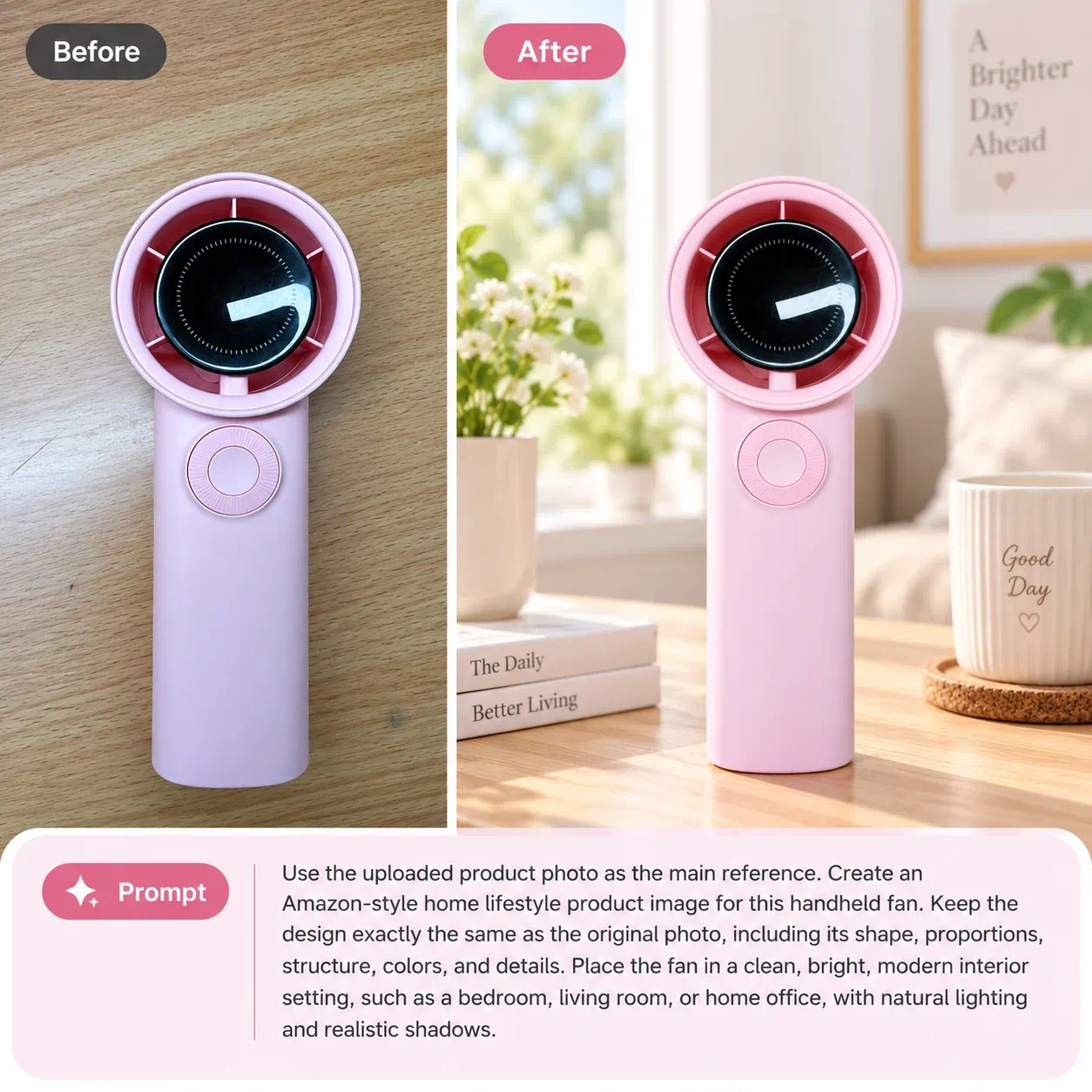
複数の角度やパッケージの詳細が重要な場合は、追加の参照画像をアップロードし、その目的を明示します: "画像1をメインの商品参照にします。画像2と3は、サイドのプロファイル、フタ、ロゴの配置、パッケージの詳細を確認するためにのみ使用します。清潔な薄いグレーのスタジオ背景で、3/4(斜め)角度のプロダクト画像を作成します。すべてのプロダクトの特徴を、参照画像と一致させてください。"
複数の画像を使う場合の手引きは、参照画像で画像を編集する方法をご覧ください。
Step 2: 商品を元のものと照合する
見た目が整っているからといって、そのまま承認しないでください。必ず自分の商品と、参照にした写真を直接比較します。
確認する項目:
- 全体の形状と比率。
- 商品の色と仕上げ。
- ロゴの位置、サイズ、表記。
- ラベルの文字とパッケージ。
- ボタン、ポート、継ぎ目、取っ手、フタ、留め具。
- 同梱されている部品の数。
- 画像に表示されているアクセサリー。
- テキストまたは視覚効果によって提示されている主張。
- 手、家具、その他の物体に対するスケール。
- 影、反射、表面との接触。
AIが生成したテキストは特に信頼性が低いです。重要な文字がラベルやパッケージに含まれている場合は、元の写真からそのまま保持するか、後でデザインツールで検証済みの文言を追加してください。
生成画像が、実際の製品にない「特徴」を追加している場合は、破棄するか修正します。見た目が魅力的でも、含まれていないアクセサリー、素材、機能、結果を「入っている」かのように示してはいけません。
Amazonの現在の販売者向けガイダンスでは、画像は明確で現実的、かつ正確であることが強調されています。また、複数のビューを用意して購入者が商品を確認できるようにすることも推奨されています。最終的な素材をアップロードする前に、最新のAmazonのプロダクト写真ガイダンスと、自身のカテゴリに該当するルールを確認してください。
Step 3: 1つの詳細だけを順番に整える
商品自体が正確でも、シーンの出来を良くしたいなら、フォローアップのプロンプトは背景、照明、構図のみに絞ります。
たとえば:"元の画像は変更しないでください。元の商品を基に、同一のファンを2つ追加します。1つは白いボディ、もう1つは黒いボディです。元のファンの色は変えないでください。正確なデザイン、比率、照明、シャドウ、背景、その他すべての要素を保持します。追加するのは、2つの色のバリエーションのみです。"
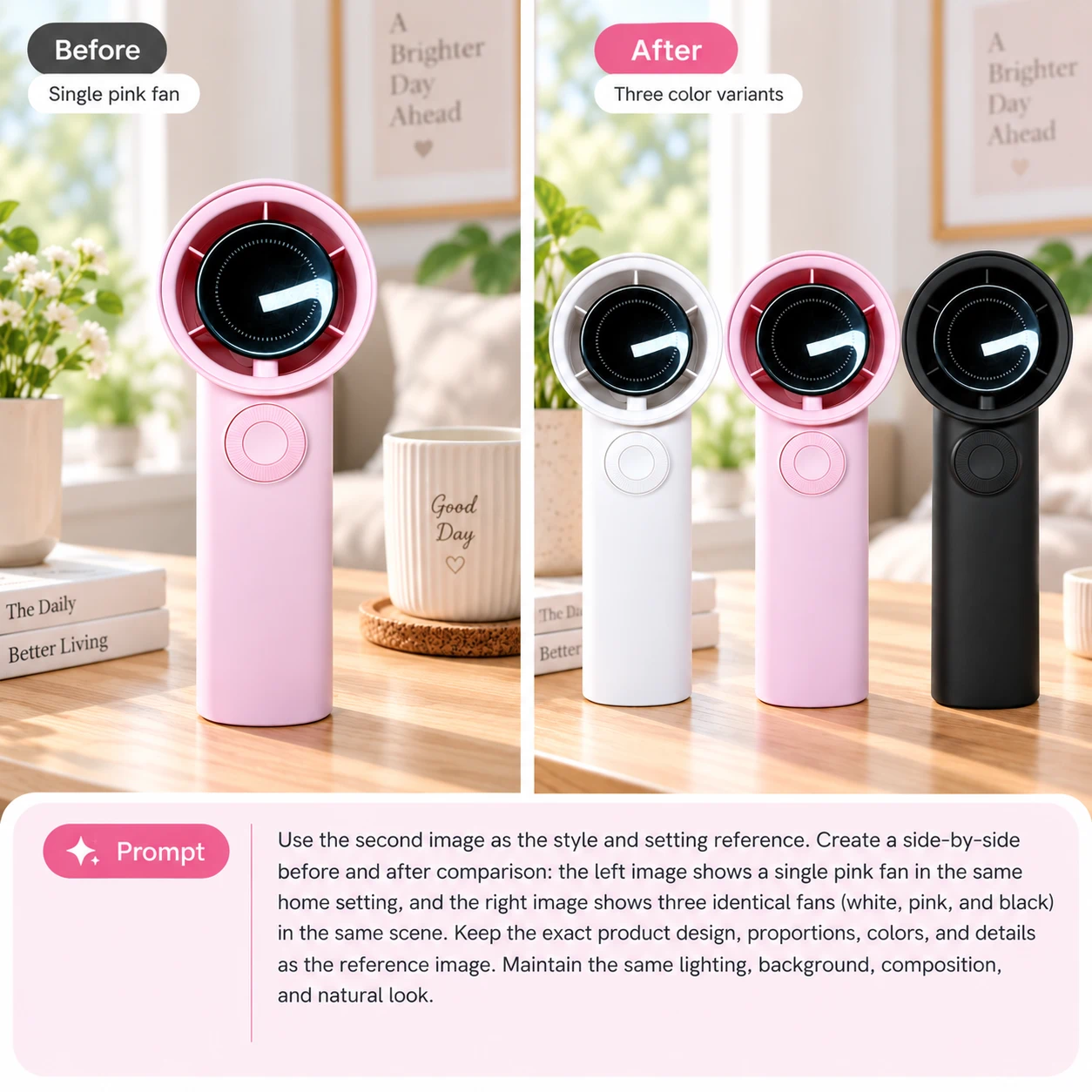
複雑な商品では、個別の目的ごとに別々の画像を作りましょう:
- メインの白背景画像。
- 正面、背面、側面、詳細のビュー。
- ライフスタイルの文脈。
- サイズまたはスケールの説明。
- 重要な特徴のビジュアル。
- 含まれている構成部品またはパッケージ。
メイン画像とサブ画像は、それぞれ異なる目的のためにある
Amazonの公式ガイダンスでは、各商品に少なくとも1枚の画像が必要で、複数枚の提供が推奨されています。現在、対応している画像として最長辺が500〜10,000ピクセルであることを挙げており、ズーム対応のために1,000ピクセル以上の画像が好ましいとしています。さらにAmazonは、必要条件はカテゴリによって変わり得るため、最終チェックはセラーセントラルと該当カテゴリのスタイルガイドに従うべきだとも述べています。
| 画像タイプ | 目的 | AIに適した役割 |
|---|---|---|
| メイン画像 | 顧客が購入できる「正確な商品」を見せる | 背景を整え、照明のバランスを取り、商品を変えずにシンプルな見せ方を準備する |
| 代替角度 | 形状と構造を見せる | 撮影された角度を保持しつつ、周囲の背景を改善する |
| 詳細画像 | 素材、コントロール、縫い目、質感、構成部品を見せる | 気になる要素を取り除き、存在しない詳細を作り込まずに明瞭さを高める |
| ライフスタイル画像 | 現実的な文脈の中で商品を見せる | 正確な商品参照をもとに、適切な環境を生成する |
| スケール画像 | サイズを理解する助けにする | 現実的な文脈を作り、その後に実物の比率を注意深く確認する |
| 特徴画像 | 検証済みの機能やメリットを1つ説明する | 視覚的な設定を作る。検証済みの正確なテキストはデザインエディタで後から追加する |
| 同梱内容画像 | 購入者が受け取るものを見せる | 実際に撮影された部品を余計な追加なしで、わかりやすく配置する |
| 比較画像 | モデルやバリエーションの違いを説明する | 検証済みの商品、仕様、コピーをもとにレイアウトを組む |
AIで作れるAmazonのプロダクト画像は?
クリーンな白背景画像
散らかった背景を取り除き、撮影した商品をより整ったスタジオの見せ方に配置できます。メイン画像では、現在のAmazonおよびカテゴリのルールで別の扱いが明示的に許可されていない限り、商品は単体のままにしましょう。生成されたプロダクトモックアップを、実物を正確に写した写真の代替として使わないでください。
ライフスタイル商品の画像
ライフスタイル画像は、購入者が「どこで・どのように」商品を使うのかを想像するのに役立ちます。たとえば、キッチンに調理器具を置いたり、旅行用ギアの横にバックパックを置いたり、自宅のオフィスでデスク周りの小物として見せたりできます。シーンは商品を支える内容にし、隠したり、裏付けのない特徴を示唆したりしないでください。
異なる見た目の角度からのプロダクト画像
複数の角度で撮影した実写真があるなら、AIはそれらを一貫したビジュアルシステムに整理するのを手伝えます。単一の正面写真だけでは、AIが正確な背面、底面、コネクタパネル、内部を再現するための十分な根拠にならないことが多いです。重要な側面ごとに、必ず実際の参照写真を使ってください。
特徴にフォーカスした画像
サブ画像は、素材、留め具、区画、質感、または操作部に注目を集めることができます。視覚上の主張は、実在する特徴に結びつけてください。土台となるビジュアルを生成した後に、検証済みの情報を使って最終ラベル、測定値、説明文を追加します。
サイズとスケールの画像
ライフスタイルの文脈があると寸法を理解しやすくなりますが、AIは手や家具、周辺の物体を不正確なスケールでレンダリングする可能性があります。公開する前に商品の寸法を確認し、視覚上の比率を見直してください。精度が重要な場合は、実測した図や実写を使いましょう。
パッケージと同梱アイテムの画像
購入者が受け取る「正確な箱」、取扱説明書、ケーブル、取り付け部品、アクセサリーを見せます。生成された余計な要素は、誤った期待を生むことがあります。実際の同梱内容と照合し、含まれていないものは削除してください。
季節のバリエーション
二次画像や広告素材では、正確な商品を、ホリデー、夏、アウトドア、ギフト向けの環境に配置できます。季節の飾りは商品そのものの外に置き、重要な特徴を覆わないようにしてください。
バリエーション間で一貫した画像にする
共通の背景、カメラの高さ、照明の方向があれば、色やサイズのバリエーションが「揃っている」印象になります。各バリエーションは、それぞれの参照写真をもとに編集します。ある1枚だけ色を変えると、購入者が受け取る商品の色味や仕上げと異なる色合いになることがあります。
実用的なAmazonの画像セット
使いやすい掲載画像セットは、顧客の質問の流れに沿って答えます。
| 画像の位置 | 顧客の質問 | 提案する内容 |
|---|---|---|
| 1 | これは具体的に何の商品ですか? | 販売商品の分かりやすいメイン画像 |
| 2 | 重要な詳細は何ですか? | 代替角度、または特徴の概要が分かる画像 |
| 3 | どうやって使いますか? | 現実的なライフスタイルシーン |
| 4 | どれくらい大きいですか? | 検証済みの寸法、またはスケールの参照 |
| 5 | 何でできていますか? | 素材や構造のクローズアップ |
| 6 | 梱包には何が入っていますか? | 正確な同梱内容の画像 |
| 7 | どのバージョンを選べばいいですか? | 検証済みの比較、またはバリエーションガイド |
理想的な順番は商品によって変わります。ファッションアイテムなら適合(フィット)や生地の見え方を早めに見せる必要があるかもしれません。一方、電子機器ならポート、操作部、同梱構成部品の情報が必要になる可能性があります。
よくあるAIプロダクト画像の失敗
| 問題 | なぜ重要か | 直し方 |
|---|---|---|
| ロゴやラベルが変わる | 見た目が別の商品に見える可能性がある | 参照元の写真に戻し、元のラベル領域を維持する |
| AIがアクセサリーを発明する | 画像が「追加アイテムが同梱されている」ように見せてしまう | アクセサリーを削除し、検証済みの同梱内容だけを表示する |
| 商品の比率が変わる | サイズや使いやすさが誤解を招く | 生成結果を実測寸法と参照写真に照合する |
| 色が違って見える | 顧客が誤ったバリエーションを選ぶ可能性がある | 中立的な照明の下で、実物と比較する |
| メイン画像に小道具やテキストが入っている | Amazonの画像ルールと衝突する可能性がある | 純白の背景にし、販売商品のみを表示する |
| ライフスタイルのシーンが商品を隠す | 購入者が重要な詳細を評価できない | 環境をシンプルにし、視線の焦点を商品に戻す |
| 生成テキストが誤字になっている | ラベルや主張が不プロっぽく見えたり不正確になる | ベースのビジュアル生成後に、検証済みの文言を手動で追加する |
| シーンが根拠のない用途を示唆している | 画像が性能や適合性を誤って伝える可能性がある | 商品の「検証済みの目的」に基づいた現実的な文脈を使う |
| 1つの参照画像で見えない側面を推測して作る | 隠れた詳細はでっち上げになりやすい | 背面、側面、底面、パッケージを実際の写真でアップロードする |
Amazonのプロダクト画像用のAIプロンプト10選
| 用途 | AIプロンプト |
|---|---|
| 白背景のプロダクト画像 | この正確な商品を、純白の背景に配置し、清潔なスタジオ照明と自然な接触シャドウを使用してください。形状、寸法、色、素材、ロゴ、ラベル、パッケージ、構成部品、同梱アクセサリーをすべてそのまま保持します。削除するのは元の背景のみです。 |
| クリーンなスタジオのサブ画像 | この正確な商品を、光の柔らかい商用照明のある薄いグレーのスタジオ表面に配置してください。色、質感、形状、ロゴ、ラベル、コントロール、継ぎ目、比率など、すべてのプロダクト詳細を保持します。小道具は追加しないでください。 |
| 3/4(斜め)角度のプロダクトビュー | アップロードした正面と側面のプロダクト写真を参照として使用してください。両方の画像と一貫した見せ方になるように、3/4のプレゼンテーションを作成します。見えているデザイン詳細、寸法、ブランド要素、素材、構成部品をすべて保持してください。 |
| ホームのライフスタイル画像 | この正確な商品を、明るく現実的な家庭のシーンに配置してください。自然に使用される場所であればどこでも構いません。商品は完全に見える状態を保ち、形状、サイズ、色、素材、ブランド、特徴を保持します。含まれていないアクセサリーは追加しないでください。 |
| キッチンのライフスタイル画像 | この正確な商品を、清潔でモダンなキッチンカウンターに、現実的な使用文脈として配置してください。商品の完全なデザイン、ラベル、色、質感、比率、構成部品を保持します。シーンを散らかさないでください。 |
| アウトドアのライフスタイル画像 | この正確な商品を、検証済みの用途に適した自然な屋外環境に配置してください。すべてのプロダクト特徴を保持し、商品がはっきり見える状態を維持します。現実的なスケール、透視、影、照明を使用してください。 |
| 素材のクローズアップ | 既存の素材と構造を強調するように、プロダクトのクローズアップ構図を作成します。質感を発明したり、商品を改造したりしないでください。正確な色、ステッチ、継ぎ目、仕上げ、ブランド要素、デザインを保持します。 |
| 同梱物 | 撮影したプロダクト、パッケージ、同梱アクセサリーを、きれいな真上からの構図で配置してください。用意されたアイテムのみを表示します。それぞれの外観、数量、スケール、色、ラベル、ロゴを正確に保持してください。 |
| 季節感のあるサブ画像 | この正確な商品を、控えめなホリデーギフトの雰囲気に配置してください。装飾は背景に置き、商品のすべての詳細、パッケージ、色、ラベル、スケール、同梱されている構成部品を保持します。テキストは追加しないでください。 |
| 背景のクリーンな微調整 | 商品は完全にそのままにしてください。背景から気をそらす物体を取り除き、既存の表面と壁の単純な続きで置き換えます。商品の位置、影、色、ロゴ、ラベル、照明を保持してください。 |
商品を変えずに、より良い画像を作る
AIは、背景作成、ライフスタイルのバリエーション作成、一貫した構図の作成にかかる作業量を減らせます。ただし、最終的な画像は人の目で必ず確認が必要です。
まずは正確な商品写真から始めてください。XPT を使って、設定や見せ方を変更し、その後、生成結果をすべて実物の商品と、承認済みのプロダクト情報と照合します。
公開する前に、画像をフルサイズで見直し、セラーセントラルでカテゴリ要件を確認し、すべての見えている商品、特徴、アクセサリー、寸法、主張が正確であることを確認してください。