使いたい写真を見つけて拡大すると、顔がぼやけていることに気づきます。シャープを強くかけるとまつ毛は濃くなりますが、肌はざらついて見え、顔はまだどこか不自然なままです。
まず考えるべきは、なぜぼやけたのかという点です。小さくダウンロードした画像、ピントが外れた箇所、動く被写体では、それぞれ対処法が異なります。
AIは軽度にぼやけた写真の見え方を改善できる場合があります。強いぼやけは不確実性が大きく、説得力のある新しいディテールがカメラが捉えたものと異なる可能性もあります。以下のワークフローは、焦点を絞った修正を依頼し、それが実際に写真を改善しているかを見極めるのに役立ちます。
編集前に問題を特定する
利用できる最良のソースを見つけましょう。元のカメラファイルは、圧縮されたSNS投稿のスクリーンショットよりも扱える情報が多いのが通常です。近くで撮影した別のショットも比較してください。別のフレームですでに問題が解決しているかもしれません。
次に、いくつかの重要なエッジを確認します。
| 画像の見え方 | 考えられる問題 | 最初に試すこと |
|---|---|---|
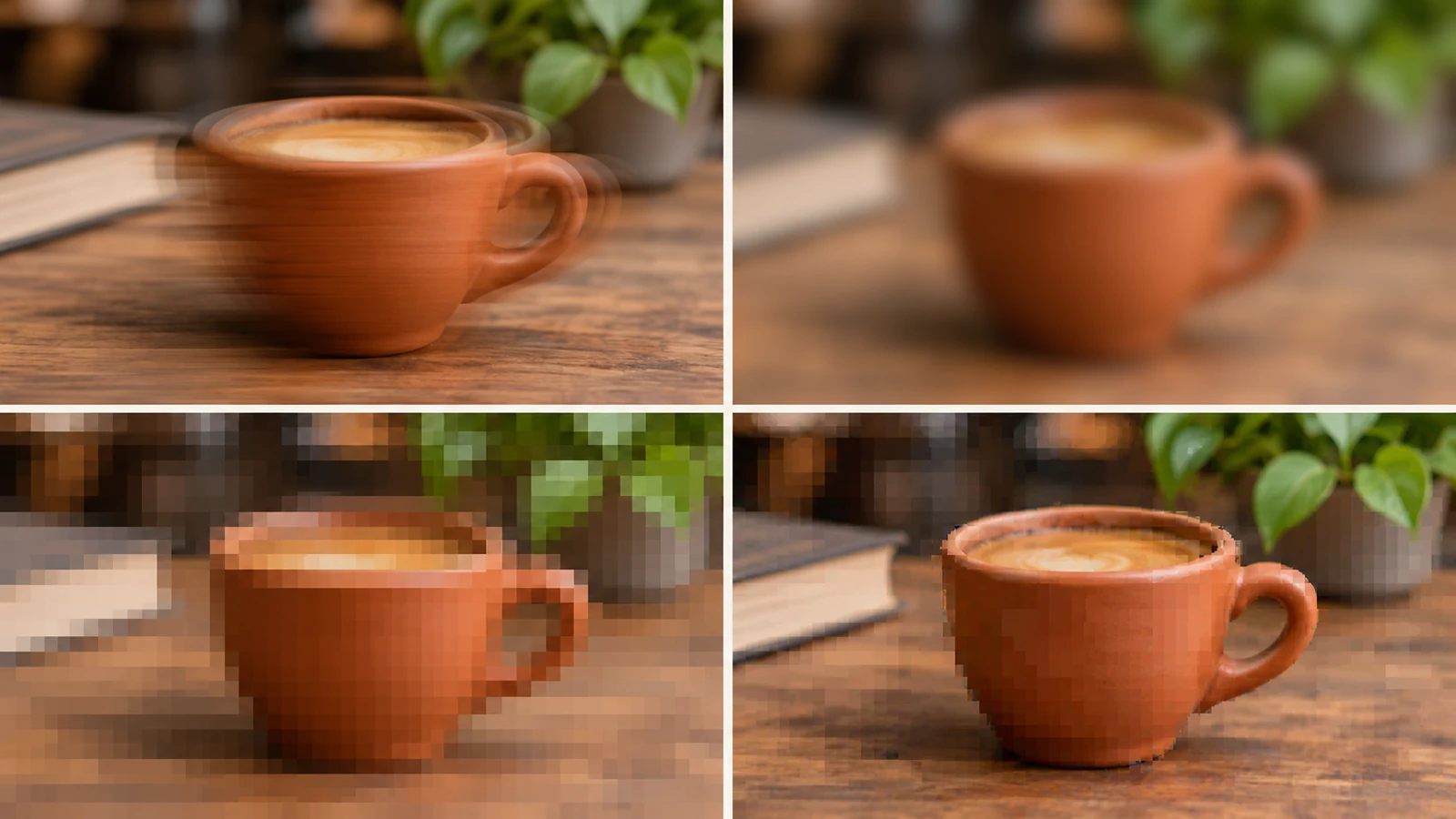
| エッジが一方向に尾を引く、または二重に見える | カメラまたは被写体の動き | 目に見える流れを控えめに軽減するよう依頼し、形が変わるか確認する。 |
| 背景は鮮明だが顔がぼやけている | ピントが別の距離に合っている | 顔を穏やかにターゲットにし、その比率を元画像と比較する。 |
| 拡大すると画像全体がぼやける | 配置に対してピクセル数が不足している | ファイルの寸法と、より大きな元画像が存在するか確認する。 |
| エッジの周囲に小さなブロックやざらつきがある | 圧縮による劣化 | まずより良い書き出しから始め、それでもだめなら控えめなアーティファクト軽減を依頼する。 |
| 暗い領域で粒状感が最も強い | 低照度ノイズ | 細かい質感が残るか確認しながら、気になるノイズを軽減する。 |
XPTでぼやけた写真を修正する方法
ステップ1:的を絞ったプロンプトで写真をアップロードする
AI画像エディターを開き、ソースをアップロードして、注意が必要な領域を説明します。比較用に元画像は別に保管しておきましょう。
依頼は目に見える問題として書きます。「顔がややぼやけています。背景はすでに鮮明です。」さらに、表情、顔の形、照明、構図など、保持したい特徴を加えます。
XPTのAI写真エンハンサーでも、控えめな品質向上を依頼するワークフローが説明されています。まずは控えめな修正から始め、返ってきた画像を評価してからさらに進めましょう。
| 状況 | コピーして使えるプロンプト |
|---|---|
| ややぼやけたポートレート | この写真の顔の知覚的な鮮明さを、控えめな修正で向上させてください。人物の顔の比率、表情、年齢の手がかり、髪型、自然な肌の質感を保持してください。既存の照明と構図を維持してください。強いスムージングや誇張されたエッジコントラストは避けてください。 |
| 軽いモーションブラー | 主要な被写体の周囲に軽い方向性のあるぼやけが見える状態を軽減してください。元のポーズ、顔、物体の形、背景の配置を保持してください。ソースに明確なエッジがない箇所では、修正を控えめにしてください。 |
| 圧縮されたWeb画像 | 主要なエッジの周囲に見えるブロック感や粗い圧縮を軽減してください。現在の色、形、小さなディテールを保持してください。質感を自然に保ち、ぼやけた領域をでっち上げのパターンや文字に変えないでください。 |
| ノイズの多い夜の写真 | 暗い領域の気になるノイズを軽減し、被写体の周囲の分離を改善してください。夜の雰囲気、光の方向、顔の特徴、衣服の質感を保持してください。すべての表面を平滑化するのではなく、自然な粒状感をいくらか残してください。 |
ステップ2:元画像と並べて結果を比較する
画像全体を確認し、次に同じ表示倍率でいくつかのクロップを確認します。明るいプレビューは、特徴が変わっていても鮮明に見えることがあります。
顔の場合は、目の形、歯、眉毛、生え際、あごを比較します。物体の場合は、輪郭、継ぎ目、ラベル、繰り返しパターンを比較します。背景も確認しましょう。編集によって看板が静かに置き換わったり、建物のエッジが変わったりすることがあります。
結果が意図したサイズで使いやすくなっているかを問いかけます。小さなプロフィール画像なら控えめな改善で十分かもしれません。大きな印刷では、サムネイルでは見逃しやすい変化が露呈します。
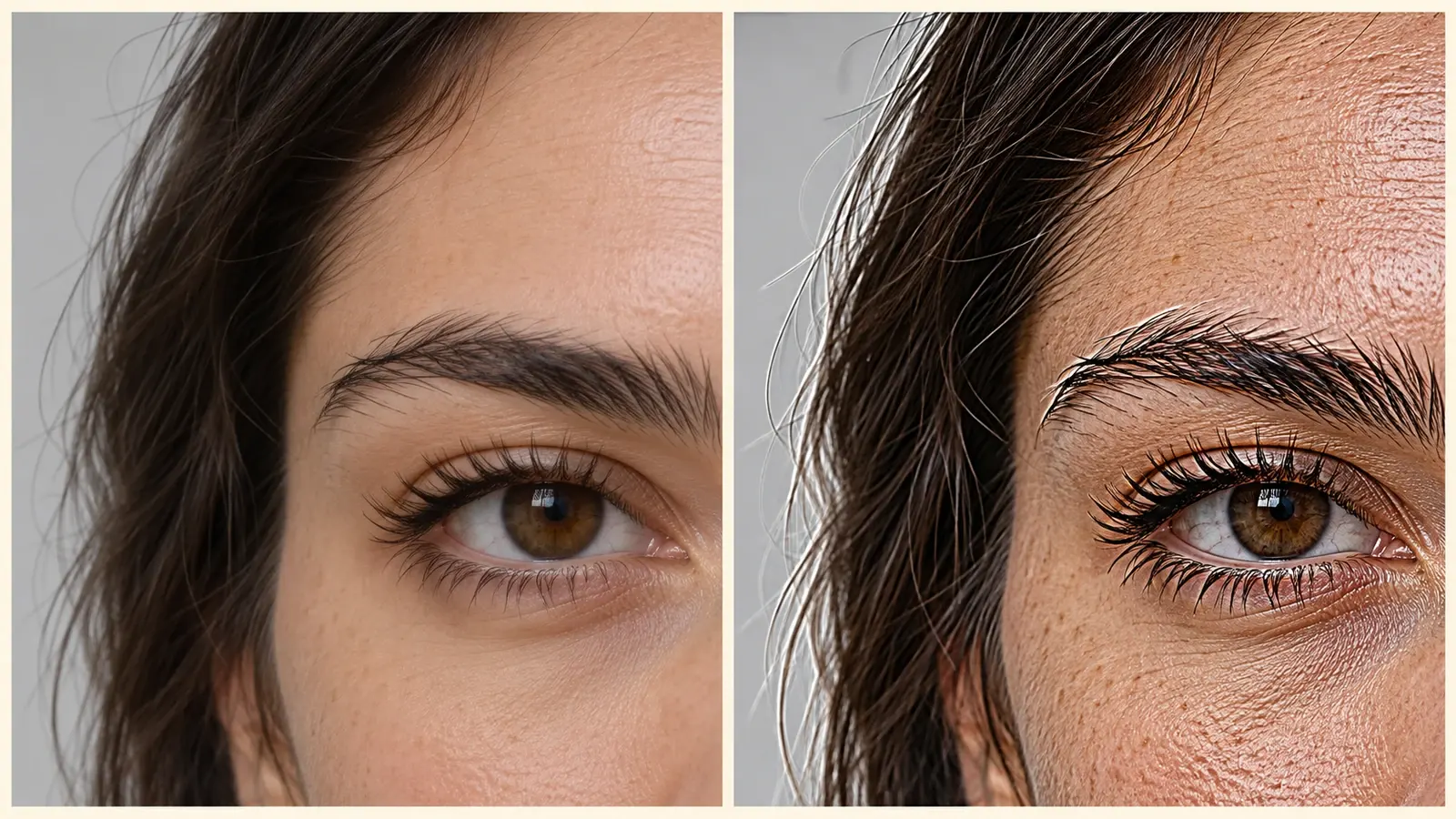
ステップ3:残った問題を調整する
顔は認識できるもののエッジがきつい場合は、エッジコントラストを弱めるよう依頼します。肌がワックスのようになった場合は、元画像に戻ってスムージングを弱めるよう依頼します。顔が変わってしまった場合は、変更後のバージョンをさらにシャープ化するのではなく、元画像を参照として使います。
焦点を絞ったフォローアップの例:「現在の露出は維持しつつ、髪と肩の周囲の明るい輪郭を軽減してください。繊細な肌の質感を復元してください。元の顔の比率を保持してください。」
受け入れられない変化を加えずに写真を改善できるバージョンを保存しましょう。処理を繰り返すと、画像はより精巧になりながら、元画像から遠ざかることがあります。
ぼかし除去、シャープ化、アップスケーリングはそれぞれ異なる問題を解決する
シャープ化はエッジ周辺のコントラストを高めます。ぼかし除去はぼやけの見え方を軽減することを目指します。アップスケーリングはピクセル寸法を増やし、その過程で追加のディテールを推定することがよくあります。
たとえば、1200 × 800の画像を2400 × 1600に拡大すると、各寸法が2倍になります。これでファイルは大きくなりますが、ぼやけた顔が正確になったわけではありません。
配置にさらにピクセルが必要な場合はAI画像アップスケーラーを使い、保存したファイルの実際の寸法を確認しましょう。照明と色が主な問題であれば、より広範な写真品質ワークフローのほうが適しているかもしれません。
編集をやめるタイミング
有用な結果は3つあります。修正によって写真が予定の用途に適するようになる場合。より小さなサイズなら使える場合。あるいは、ソースが用途に対して不明瞭すぎるままの場合です。
さらなる処理で人物が変わったり、重要な文字がでっち上げられたり、ざらついた輪郭が生じたりしたらやめましょう。新たに読めるようになったナンバープレートや書類の行は、復元された情報と誤解しやすい特に注意すべき点です。そのようなディテールは信頼できる情報源と照合してください。
正確さが重要な場合は、別の写真を選ぶほうが良い結果となることがよくあります。
AIは完全にピントの外れた写真を修正できますか?
より詳細に見える画像を生成するかもしれませんが、深刻なピントぼけは忠実な修正には情報が少なすぎる可能性があります。認識できる特徴を慎重に判断してください。
編集した顔が違って見えるのはなぜですか?
モデルが欠けている特徴を推定した可能性があります。元画像に戻り、依頼する修正を弱め、結果を受け入れる前に顔の比率を比較してください。
ぼかしを軽減する前にアップスケーリングすべきですか?
まず、ぼかしとファイルサイズのどちらが主な問題かを特定しましょう。クリーンなソースを保ち、各操作を個別に確認して、何が改善し何が変わったかを把握できるようにします。
解像度ラベルを上げるだけでぼかしを修正できますか?
解像度ラベルを変えるだけでは画像のディテールは増えません。ピクセル寸法を確認し、使用予定のサイズで写真を確認してください。
XPTで焦点を絞った画像編集を試し、別の変更を加える前に結果を元画像と比較してください。