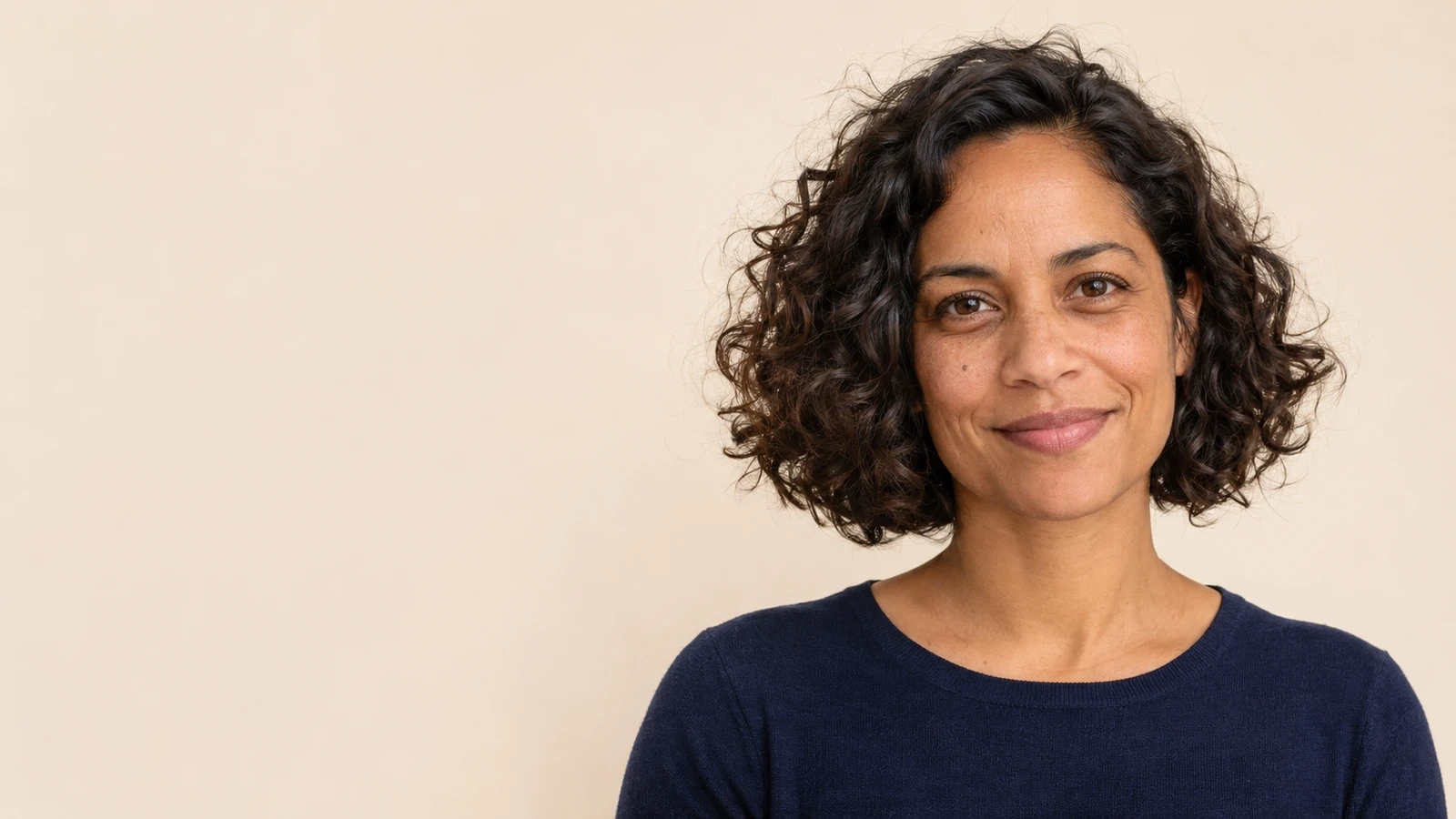
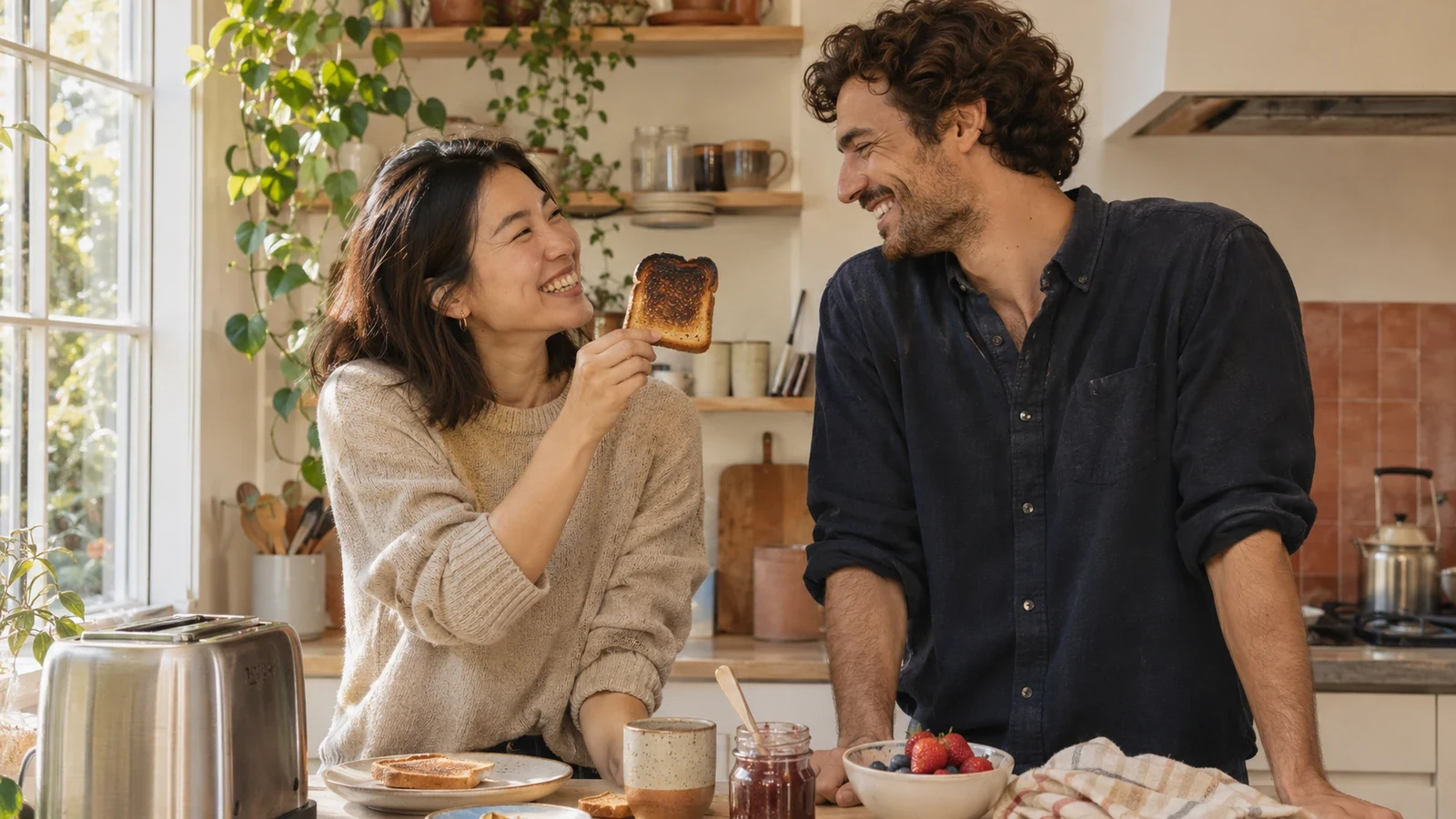
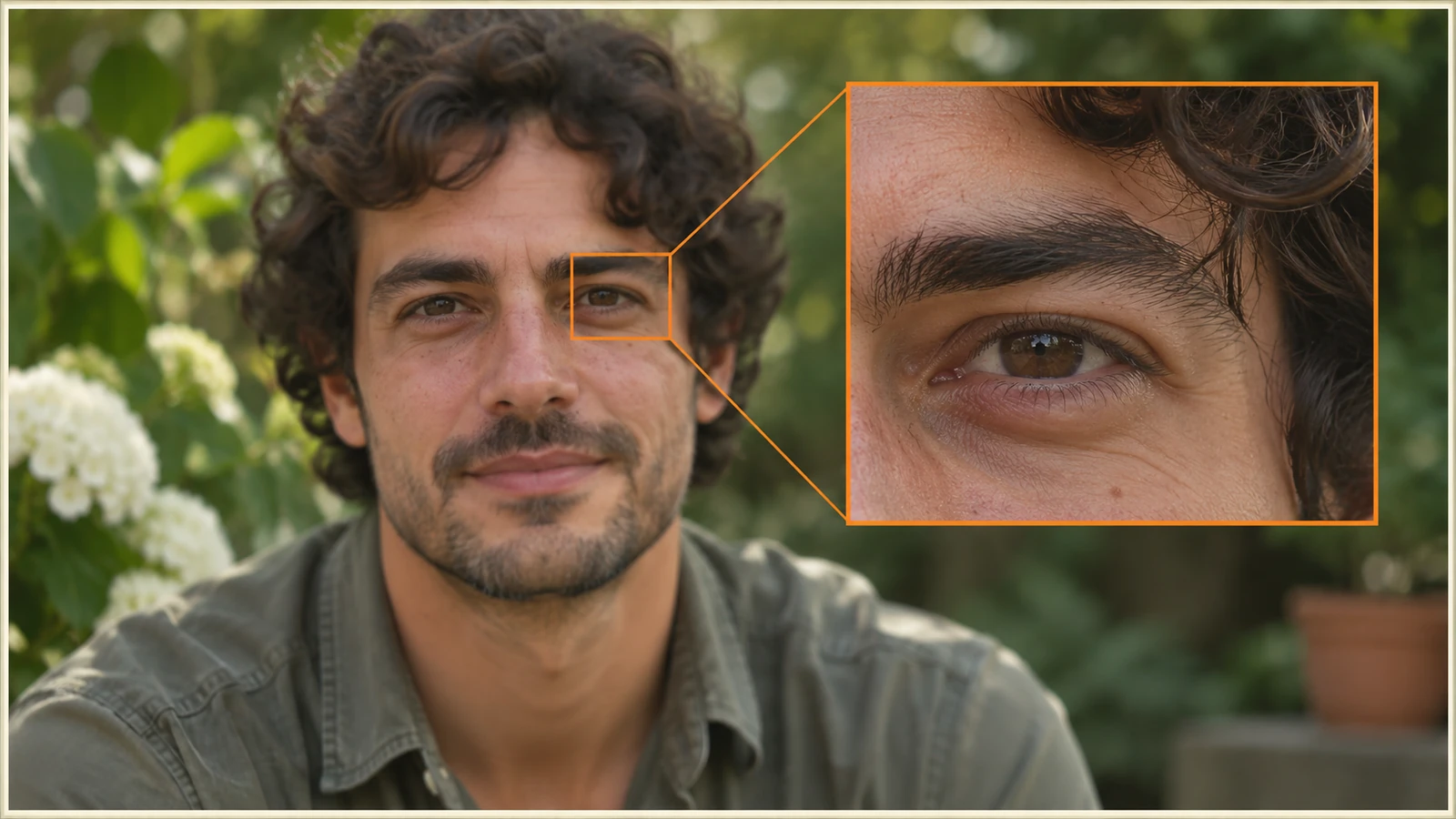
スケッチフィルターは、写真のあらゆる輪郭を同じ濃さにしてしまいます。まつげ、シャツのシワ、背景の家具など、すべてが注意を奪い合うのです。その結果、輪郭線はあっても、何が重要なのかという感覚はほとんど残りません。
プロンプトベースの編集なら、より意図的なデッサンを描写できます。顔は認識できるように保ち、後ろの部屋は簡略化し、目の周りには繊細な鉛筆の陰影を施すよう指示できます。これにより、変換に明確な方向性が生まれます。
XPTで写真をスケッチに変換するには、写真とデッサンのプロンプトをアップロードし、結果を確認して、調整が必要な部分を修正します。まずは1つの画材と1つの被写体から始めましょう。
プロンプトを書く前に画法を選ぶ
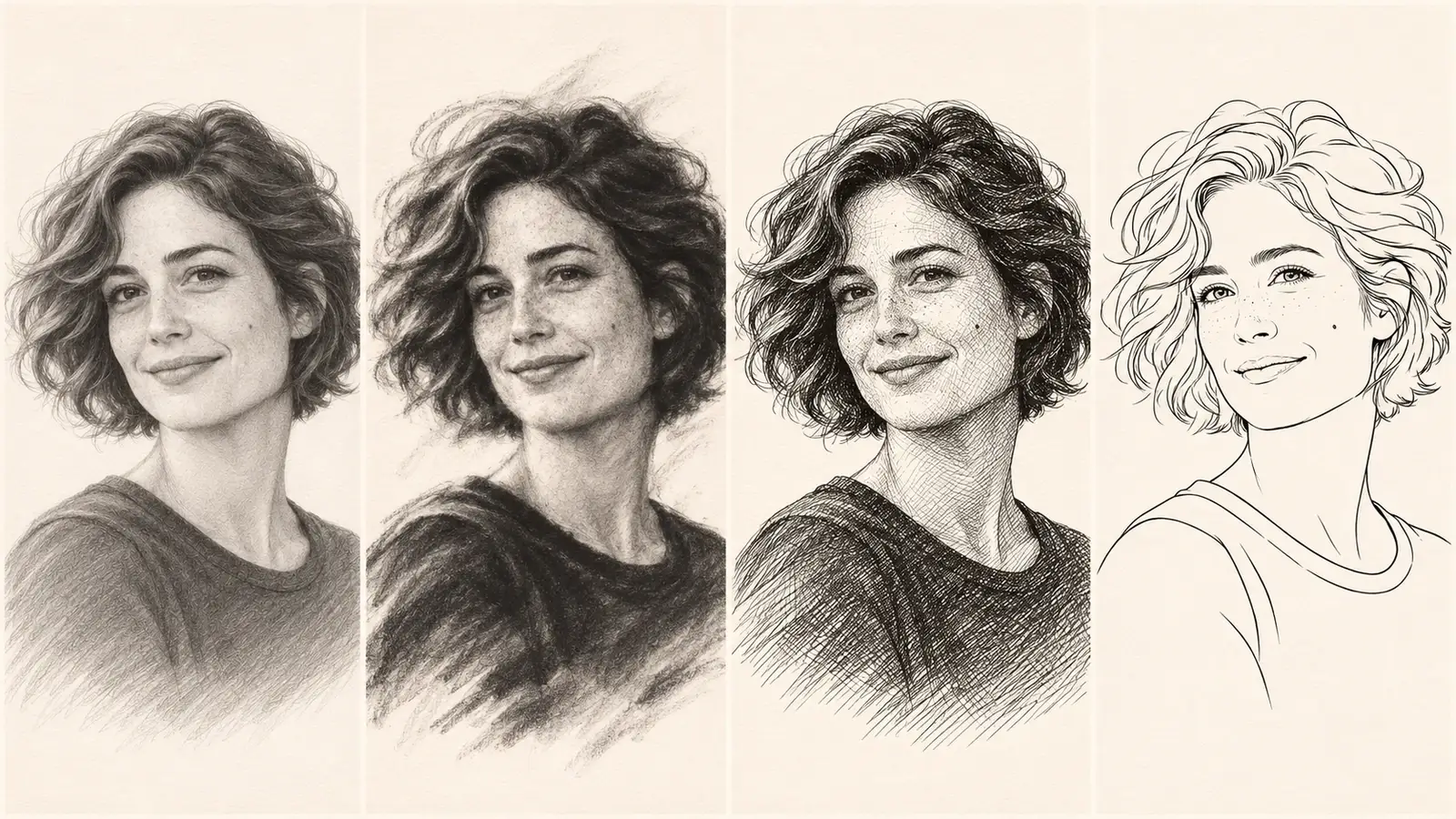
「スケッチ」とは、軽やかな鉛筆の肖像画、力強い木炭の習作、あるいは簡素な輪郭線を意味することがあります。ページ上で見たい効果を選びましょう。
| スタイル | 指示する内容 | 適した被写体の例 |
|---|---|---|
| 鉛筆画 | 繊細な輪郭、徐々に変化する陰影、軽いハッチング | 肖像画、ペット、曲線が柔らかな物体 |
| 木炭画 | 広い暗い形、自由な筆致、紙の質感が見える | 表情豊かな肖像画、強い光のある風景 |
| ペン画 | 意図的な輪郭線と選択的なクロスハッチング | 建物、街並み、グラフィックイラスト |
| ミニマル線画 | 少ない輪郭、陰影は控えめ、余白を活かす | シンプルな横顔、装飾的な肖像画、ごちゃつかない物体 |
XPTで写真をスケッチに変換する方法
ステップ1: 写真をアップロードしてデッサンを描写する
AI画像エディターを開き、写真を追加し、画材、ディテール、背景の処理を描写するプロンプトを入力します。
重要な特徴がはっきり見える元画像を選びましょう。肖像画の場合、目がはっきりしており、顔が遮られておらず、鼻と頬を区別できる光の当たり方が理想です。フィルターを強くかけた自撮り写真では、認識できるデッサンのための参考資料としてモデルに有用な情報が少なくなります。
スタイル参照を追加する場合は、その役割を説明しましょう。写真は人物とポーズを提供し、もう一方の参照はデッサンの処理だけを提供します。image-to-imageワークフローは、こうした別々の役割を整理するのに役立ちます。
以下の完成済みプロンプトを試してみてください:
| デッサン | コピーして使えるプロンプト |
|---|---|
| 鉛筆の肖像画 | 添付の肖像画を、白い紙に描いた鉛筆画に変換してください。人物の顔の比率、表情、髪型、ポーズを保ってください。繊細な輪郭線と穏やかなクロスハッチングを使ってください。背景は数本の軽い線に簡略化し、顔が焦点のままになるようにしてください。 |
| 木炭のペット肖像画 | このペットの写真を、質感のある紙に描いた木炭画として再構築してください。頭の形、耳の位置、表情、特徴的な模様を認識できるように保ってください。広い影と自由な筆致で毛並みを表現し、目と鼻の周りにはより多くのディテールを加えてください。 |
| ペンの建築画 | この建物の写真を、黒インクの建築スケッチに変換してください。カメラアングル、窓の配置、屋根のライン、全体的な比率を保ってください。影には選択的なクロスハッチングを使い、周囲の木々には数本の自由な線を使ってください。主要な構造が読み取りやすい状態にしてください。 |
| ミニマルな輪郭線 | この肖像画を、無地の白い背景に描いたミニマルな黒い線画に変換してください。横顔、髪型のシルエット、ポーズを保ってください。意図的な輪郭線を少数使い、ほとんどの領域は陰影を付けず、気を散らす背景の物体は取り除いてください。 |
ステップ2: 類似性、線のタッチ、陰影を確認する
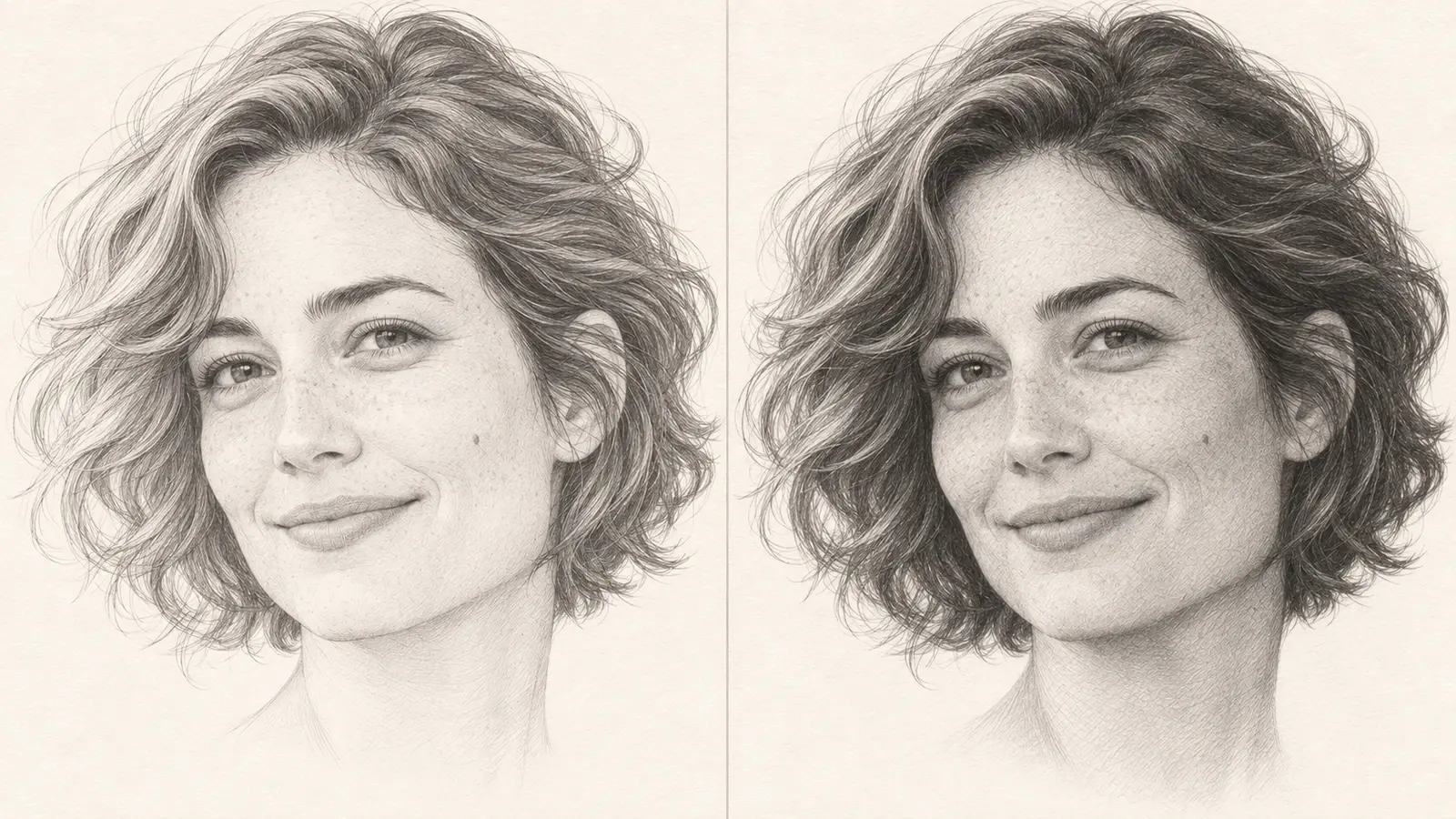
まずデッサン全体を見ましょう。被写体はすぐに認識できますか?視線は意図した焦点に導かれますか?次に、顔や主要な物体を写真と比較します。
肖像画の場合は、目の間隔、口の幅、鼻の形、あごを確認します。建物の場合は、遠近感や窓などの繰り返し要素を確認します。ペットの場合は、輪郭だけでなく模様も比較します。
最後に、線のタッチを確認します。説得力のある鉛筆のテクスチャは、形の描写に役立つはずです。すべての表面に同じように忙しい模様が施されている場合は、ディテールを増やすのではなく、静かな領域が必要かもしれません。
ステップ3: 目に見える問題を1つ修正する
目標に最も近いバージョンを残し、的を絞った追加のリクエストを行います。顔と陰影の両方がおかしい場合は、まず類似性に取り組みましょう。すでにずれてしまった顔をスタイリングすると、通常は問題が悪化します。
必要に応じて、元の参照を再度使います。被写体を変えすぎた編集に、さらに積み重ねる必要はありません。
| 問題 | 追加のプロンプト |
|---|---|
| デッサンが暗すぎる | 頬と背景の陰影を明るくしてください。既存の顔の輪郭と、目の周りの最も暗いアクセントは保ってください。白い紙がより多く見えるようにしてください。 |
| まだ写真のように見える | 滑らかな階調の領域を、目に見える鉛筆のハッチングに変換してください。現在の比率と表情を保ちながら、細かなテクスチャを簡略化してください。 |
| 顔が変わってしまった | 元の写真を本人確認の参照として戻してください。目の間隔、鼻の形、口、あごを復元してください。スタイライズの度合いを軽くしてください。 |
| 背景が気を散らす | 背景を数本のかすかな暗示的な線に減らしてください。被写体の輪郭と現在の構図は保ってください。 |
重要な部分で似ていることを保つ
デッサンはテクスチャを簡略化しつつ、被写体を身近に感じさせる形を保つことができます。編集する前に、どの特徴がその認識を担っているかを決めましょう。
人物の場合、それは特定の笑顔や眉の形かもしれません。犬の場合、白い口元や片方の折れた耳かもしれません。そうしたディテールをプロンプトで名指しし、「同じままにしておいて」だけに頼らないようにしましょう。
最初のリクエストに複数の大きな変更を積み重ねるのは避けましょう。新しい髪型、若い顔、異なるポーズ、木炭の処理を同時に行うと、なぜ類似性が変わったのか判断しにくくなります。まず元の構図でデッサンの処理を機能させましょう。
最終的なスケッチを保存する前に
画像を使用するサイズで表示してみましょう。拡大すると優雅に見える繊細なハッチングも、小さなアバターでは灰色の斑点になってしまうことがあります。強い輪郭線は、その小さなサイズでうまく機能するかもしれません。
印刷する予定がある場合は、実際のファイルの寸法を確認し、小さな校正刷りを作りましょう。画面上では控えめに見える紙のテクスチャが、下の実際の紙と競合することがあります。
自撮り写真を鉛筆スケッチに変換できますか?
はい、はっきりした自撮り写真は有用な元写真になります。自然な顔の比率で、特徴が見え、顔と背景を区別できる十分な光があるものを選びましょう。
スケッチがグレースケール写真のように見えるのはなぜですか?
リクエストが、デッサンの線を描写せずに色の除去だけを指示している可能性があります。選んだ画材で、目に見える輪郭線、選択的なハッチング、簡略化された階調領域を求めてください。
デッサンは顔を正確に保ちますか?
結果は変動する可能性があります。重要な顔の形を参照と比較し、より強いスタイライズを加える前に修正をリクエストしてください。
結果をデッサンの参考資料として使えますか?
はい。明確な形と理解しやすい光と影を求めてください。特に正確な比率が自分のデッサンにとって重要な場合は、写真と照らし合わせて解釈を確認しましょう。
写真をXPTにアップロードし、1つのデッサンスタイルを選び、スケッチに残したい特徴から始めましょう。