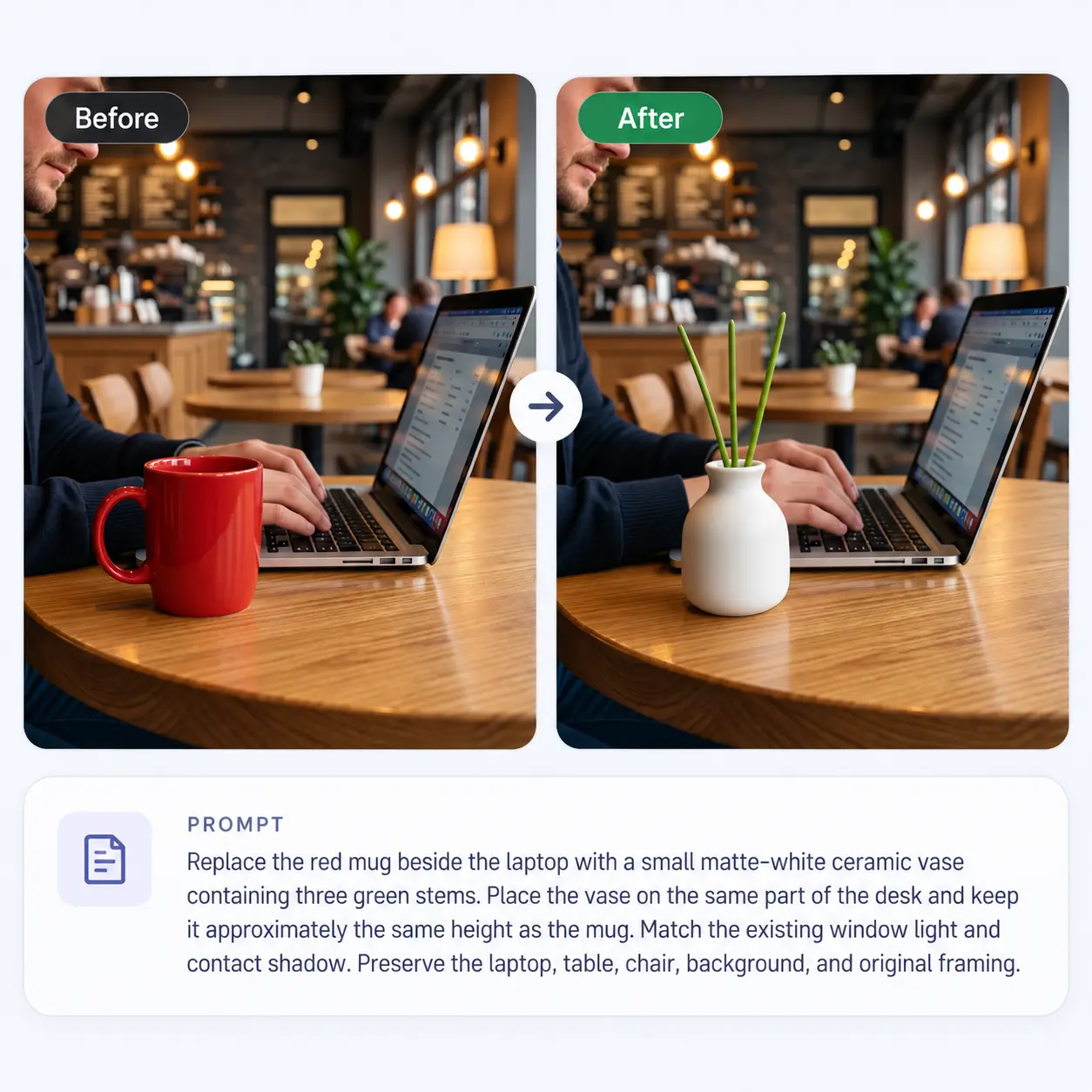
コーヒーカップを花瓶に替え、別の椅子をプレビューしたり、キャンペーン写真の小道具を変更したりできます。AIで写真内のオブジェクトを置き換えるには、元のオブジェクトを特定し、置き換える内容を説明し、周囲のシーンが保持されるべき点を指定します。
置き換えには、見た目が合っているだけでは不十分です。サイズ、位置、影、そして近くのオブジェクトとの関係によって、そのオブジェクトが写真に自然に馴染むかが決まります。
写真内のオブジェクトを置き換える方法
1. 何を変えるのかを正確に特定する
まず元の写真を用意し、見た目と位置からオブジェクトに名前を付けます:*「ラップトップのそばにある赤いマグ」は、「マグ」*よりも明確です。
編集者に選択コントロールがある場合は、対象範囲を選択します。たとえばAdobeの「Generative Fill(ジェネレーティブ塗りつぶし)」ドキュメントでは、置き換え生成の前に領域をなぞって指定することが説明されています。
プロンプトベースの編集なら、指示内で場所を明確にしてください。
2. 置き換え内容を文脈とともに説明する
AI Image Editor で写真を準備し、的を絞った指示を使用します:
「ラップトップのそばにある赤いマグを、小さなマットホワイトの陶器の花瓶に置き換えてください。花瓶には緑の茎が3本入っているようにします。同じ場所に花瓶を置き、マグとおよそ同じ高さを保ってください。既存の窓の光と、接触してできる影を一致させます。ラップトップ、机、椅子、背景、そして元のフレーミングは保持してください。」
3. どこでオブジェクト同士が接するか確認する
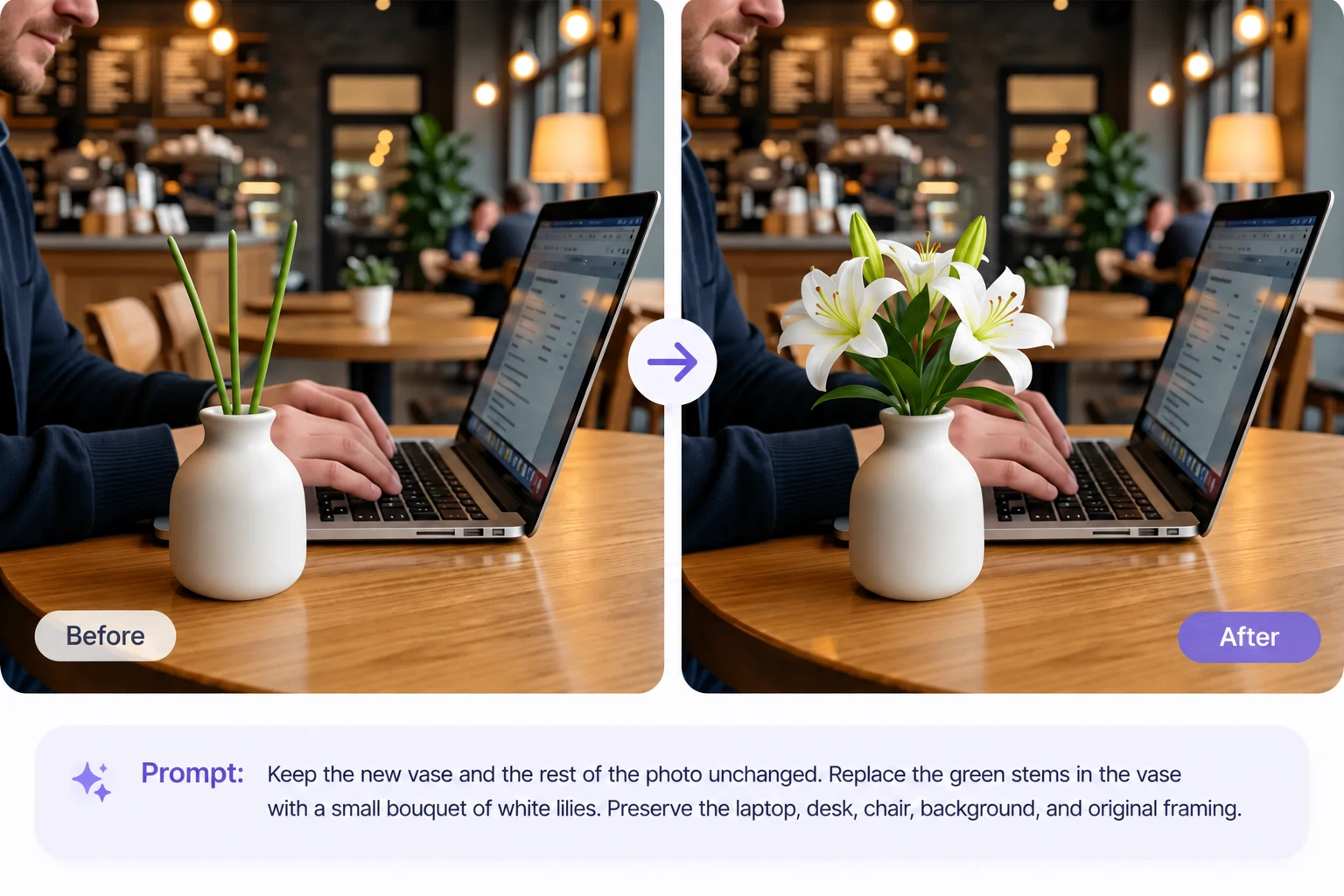
置き換え後の接触が、テーブル、床、手、または近くのオブジェクトとどのように合っているかを注意深く見てください。浮いたようなエッジ、元のオブジェクトの残り、複製されたオブジェクト、影の不一致などをチェックします。
特定の問題を修正します:
「新しい花瓶と写真の残りは変えないでください。花瓶の中の緑の茎を、白いユリの小さな花束に置き換えてください。ラップトップ、机、椅子、背景、そして元のフレーミングは保持してください。」
オブジェクト置き換えのための10プロンプト
| 用途 | プロンプト |
|---|---|
| マグ→花瓶 | 机の上の赤いマグを、小さなマットホワイトの陶器の花瓶に置き換えてください。花瓶には緑の茎が3本入っているようにします。花瓶の位置は同じ場所に保ち、およそ同じ高さにしてください。窓の光、天板の視点、接触する影を一致させます。他のすべてのオブジェクトとフレーミングは保持してください。 |
| ダイニングチェア | カメラに一番近い黒い椅子だけを、ライトオークのダイニングチェアに置き換えてください。座面は編み込みの仕様にします。座面の高さ、向き、テーブルのそばの位置を一致させてください。テーブル、他の椅子、部屋、照明は変えないでください。4本の脚が自然に床に接するようにしてください。 |
| テーブルランプ | 寝室のサイドテーブルにある金属製のランプを、クリーム色の陶器のランプに置き換え、シンプルなリネンのシェードを付けてください。全体の高さとベースの位置は同程度にしてください。スイッチがオフになっている状態を示し、既存の昼光に合わせます。本、テーブル、壁、カメラアングルは保持してください。 |
| ソファ | 背面の壁にあるグレーのソファを、温かみのあるベージュの3人掛けソファに置き換えてください。丸みのある肘掛けにします。設置面積は同程度にし、向きは同じに保ちます。ラグ、コーヒーテーブル、窓、部屋の構造は保持してください。既存の影とパースペクティブを一致させます。 |
| 壁のアート | ソファの上にある額入りポスターを、くすんだ青とサンド色の抽象画に置き換えてください。額の外形寸法、位置、角度、壁の影は維持してください。周囲の壁、家具、照明は保持してください。文字は追加しないでください。 |
| 花のアレンジ | ガラスの花瓶に入った赤いバラを、全体の高さが近い白いチューリップに置き換えてください。元の花瓶、水の量、テーブル、背景はそのままにします。ガラス越しに茎が自然に見えるようにし、近くの反射も保持してください。 |
| フードスタイリング | 白い皿の上のサンドイッチを、クロワッサン1つに置き換えてください。皿、カトラリー、飲み物、テーブルは変えないでください。元のカメラアングル、ピント、光の方向を一致させます。小さな生地に合わせて、露出する皿の表面を周囲の質感とパースペクティブで作り直してください。ガーニッシュは追加しないでください。 |
| 手持ち小物 | 人の左手に持たれている閉じたノートを、同程度のサイズと厚みのシンプルなブラウンのレザーフォリオに置き換えてください。顔、服装、ポーズ、指、グリップは保持してください。指と新しいオブジェクトの正しい重なりを保ちます。 |
| ギフトの見せ方 | テーブルの上のダンボール箱を、同じサイズのクリーム色のギフトボックスに置き換え、細い濃いグリーンのリボンで結んでください。位置とパースペクティブは保ちます。元の光と影に合わせ、周囲の小道具は保持し、文字やブランド表記は追加しないでください。 |
| 季節の装飾 | 玄関ドアのそばのカボチャを、テラコッタ色の鉢に入った小さく花の咲く植物に置き換えてください。置き換えは同程度の設置面積の範囲に収めてください。ドア、階段、壁、フレーミングは保持してください。カボチャの影を取り除き、その植物と鉢に適した影を作ってください。 |
特定の置き換えにはリファレンスを使う
文章で一般的なオブジェクトは説明できますが、特定のデザインが必要な場合はリファレンスのほうが有用です。シーン画像とオブジェクトのリファレンスを明確に分けます:
「Image 1をシーンとして、Image 2を椅子のリファレンスとして使用してください。Image 1の窓のそばにある椅子だけを、Image 2に示されている椅子に置き換えます。見えているデザイン、張り地の仕様、色、脚の形を保持してください。部屋と他の家具は変えずに、向きと照明はImage 1に合わせて調整します。」
最終的な見え方に必要な面を映したリファレンスを選びましょう。正面を向いた商品写真だけでは、背面や側面のすべての細部を確定できません。
詳しくは、リファレンス画像で画像を編集する方法をご覧ください。
置き換えを不自然に見せる「細部」を直す
| 問題 | 調整すること |
|---|---|
| 両方のオブジェクトが見えてしまう | 「replace(置き換え)」を指定し、元のものを正確に特定して、残っている部分の削除を依頼します。 |
| 置き換え後のオブジェクトが浮いている | 表面との接触を説明し、接触する影を一致させるよう依頼します。 |
| サイズ感が合わない | 高さまたは幅を、近くに見えているオブジェクトと比較します。 |
| 手が変わる | 現状のグリップに合う置き換えを使い、指とポーズを明確に保護するよう指示します。 |
| 古い影が残る | 元のオブジェクトの影を削除し、置き換え後のオブジェクトの影を作成するよう依頼します。 |
| 新しいオブジェクトが小さい | 周囲の質感とパースペクティブを使って、新しく露出した表面を再構築するよう依頼します。 |
| ブランド表記が不正確になる | 元のアセットと比較します。文字やロゴの幾何学的形状が重要な場合は、手動の合成を使います。 |
保持の指示は目的を伝えますが、完全一致を保証するものではありません。編集した領域だけでなく、画像全体も確認してください。
部屋全体を大きく変える場合は、写真からのAIルームデザインを検討しましょう。オブジェクトは残して設置環境だけ変えたい場合は、写真の背景を変更する方法のワークフローを使ってください。
まずははっきり見えるオブジェクトを1つ選び、シーンに合う置き換えを選択し、次の編集に進む前に結果を確認します。