普段の仕事が Word、PowerPoint、Outlook、OneDrive など Microsoft のサービスを中心に進んでいるなら、Microsoft Copilot の強みを活かしやすいでしょう。
一方で、まだ形が決まっていないアイデアを文章や画像で試しながら広げたいなら、XPT のほうが自然に使える場面があります。
Microsoft との連携が重要なら Copilot。アイデアを育てることが目的なら XPT。
どちらもチャット、ファイル処理、画像生成に対応しています。
大きな違いが出るのは、最初の役立つ回答を得た「その後」です。
Copilot は情報を Microsoft のワークフローへつなげるのが得意です。XPT は、ひとつのアイデアから別の方向を試したり、トーンを変えたりしながら、文章と画像を組み合わせたプロジェクトへ発展させやすい設計になっています。
同じプロジェクトを Copilot と XPT に任せてみる
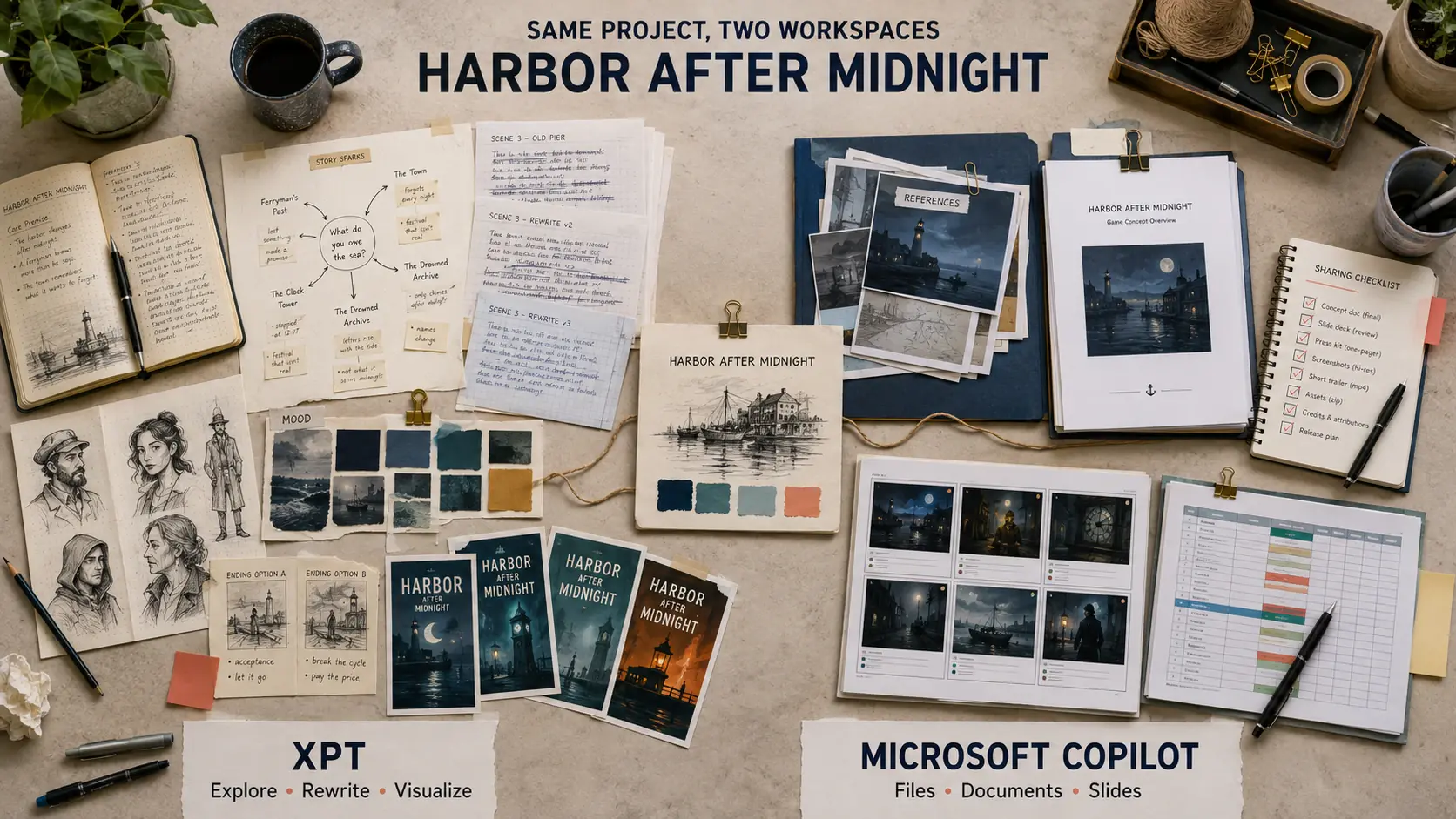
たとえば、Harbor After Midnight というストーリー重視のインディーゲームを企画しているとします。
必要なのは次のようなものです。
- 明確なストーリーの前提
- 関係性のある3人のキャラクター
- 約700語のオープニングシーン
- ポスターのビジュアル方向性
- 5枚構成のピッチ資料のアウトライン
これは1回のプロンプトで終わる仕事ではありません。
設定が変わればキャラクターも変わり、キャラクターが変われば冒頭のシーンも変わります。そしてシーンが変われば、ポスターで伝えるべき印象も変わります。
Copilot では、コンセプトのブレインストーミング、参考ファイルのアップロード、画像の作成や編集を行い、契約プランに対応機能が含まれていれば、そのまま Microsoft アプリへ作業をつなげられます。
最終的に Word 文書や PowerPoint のプレゼン資料に仕上げる必要がある場合は、とても便利です。
XPT では、アイデアそのものを続けて掘り下げる流れが自然です。
設定を発展させたり、まったく異なる物語の方向性を試したり、別の語り口で冒頭を書き直したり、そのままビジュアル表現へ展開したりできます。
初期コンセプトを単なるあらすじではなく、実際のシーンへ変えたい場合は、AI Story Generator を使えます。
違いをひと言でまとめると、
Copilot は既存の仕事に AI を組み込みやすく、XPT はクリエイティブの途中段階を開いたまま進めやすい。
機能を比較する前に、どの Copilot を使っているのか確認しておく必要があります。
一般ユーザー向けの Copilot アプリと Web 版では、チャット、Voice、Vision、ファイルアップロード、Deep Research、画像作成などを利用できます。ただし、アカウント、言語、地域、デバイスによって利用可否や制限が異なる場合があります。
Microsoft は Copilot を Microsoft 365 のプランにも組み込んでおり、Word、Excel、PowerPoint、Outlook、OneNote、Teams などとより直接的に連携できます。
法人向け Microsoft 365 Copilot には、独自のライセンス体系、組織データへのアクセス、管理者向けコントロールがあります。
GitHub Copilot は別のコーディング製品なので、今回の比較には含めません。
この違いがあるため、人によって「Copilot」の印象が大きく異なります。
無料の Web チャットを使っている人もいれば、Microsoft 365 上で社内ファイルと一緒に使っている人もいます。
ある環境で使える機能が、別の環境でも必ず使えるとは限りません。
Copilot が本当に強いところ
Copilot は、チャット画面そのものよりも、その周囲の Microsoft エコシステムが重要なときに力を発揮します。
元ファイルが OneDrive にあり、原稿は Word、プレゼンは PowerPoint、連絡は Outlook や Teams で行うのであれば、別の AI ワークスペースと Microsoft アプリを何度も行き来するのは手間になります。
Copilot なら、元データにも最終フォーマットにも近い場所で作業できます。
また、文章作成だけでなく、幅広い日常業務に使えるアシスタントでもあります。
Voice、Vision、Web 情報に基づく回答、ファイルアップロード、Deep Research などは、クリエイティブ以外の作業にも役立ちます。
たとえば、
- スプレッドシートの内容を理解する
- 文書を要約する
- 会議情報を整理する
- スライドを準備する
- 必要な情報を調べてまとめる
といった用途です。
こうしたユーザーにとっては、物語表現の自由度より、幅広い業務への対応力のほうが重要かもしれません。
Copilot を選ぶ一番の理由は、必ずしも「最も独創的な初稿を書けるから」ではありません。
AI の回答から、実際に使う Microsoft ファイルまでの距離を短くできることが大きな強みです。
Office 環境がクリエイティブには合わないこともある
クリエイティブなプロジェクトは、一直線には進みません。
ひとつのシーンでも、納得できるまでに5種類の語り口を試すことがあります。
画像のアイデアを見てから、キャラクター設定を変えることもあります。
一度捨てた文章が、あとから元の案より良い冒頭になることもあります。
ドキュメント、プレゼン、業務効率を中心に設計されたワークフローでは、こうした試行錯誤が少し窮屈に感じられる場合があります。
Copilot に関するユーザーの話では、次のような不満がよく見られます。
- どの Copilot やライセンスで特定機能が使えるのか分かりにくい
- 追加プロンプトでコンテキストが安定しないことがある
- 指示が具体的でないと文章が一般的になりやすい
一方で、Copilot を適切に設定し、関連する Microsoft ファイルと接続した状態では、高く評価するユーザーもいます。
つまり、使う環境によって結果はかなり変わります。
XPT は、この「Office ツールの延長」という枠組みをかなり減らしています。
生産性スイートの拡張というより、独立した AI ワークスペースとして使えます。
あえて矛盾する3つの方向性を出してもらい、その中から一番意外な案を選び、さらに形を変えながら進めることができます。
最初から Word、PowerPoint、メールのどれに仕上げるのか決める必要はありません。
この自由度は、修正するときに特に分かりやすくなります。
単に「もっと読みやすくして」と頼むだけではなく、
- 視点
- 感情との距離感
- リズム
- ビジュアルの雰囲気
- キャラクター同士の関係
- ストーリー全体の方向
を変えながら試せます。
1回ごとの出力を、次の創作材料として使えるわけです。
XPT にも製品ルールやモデル上の制限はありますが、合法的な創作アイデアを、不要な中断を減らしながら広げやすい方向で設計されています。
画像生成だけでは勝敗は決まらない
Copilot をテキスト専用ツールと考えるのは正確ではありません。
Microsoft の現在の機能では、プロンプトからの画像生成だけでなく、アップロードした画像の編集も扱えます。
Copilot Imagine や Microsoft Designer もあり、ビジュアル制作は Microsoft の AI エコシステムの一部になっています。
違いは、画像がプロジェクト全体とどうつながるかです。
プレゼン用の画像、SNS 用ビジュアル、Microsoft 文書に入れるデザインをすばやく作るなら Copilot は便利です。
一方、文章と一緒にキャラクターや世界観を何度も変更していくなら、XPT のほうが文章と画像を往復しやすいワークフローです。
オープニングシーンを書いたあと、AI Character Image Generator を使って、同じキャラクターの性格、服装、背景、雰囲気を画像用の指示へ変換できます。
画像を見て、さらに良い方向が見つかったら、また文章を修正できます。
ただし、どちらを使っても完璧な一貫性が保証されるわけではありません。
複数のセッションやツールにまたがるプロジェクトでは、名前、外見の特徴、人間関係、重要なスタイル設定をまとめた簡単なリファレンスシートを用意しておくと便利です。
プライバシーは選ぶモードによって変わる
一般ユーザー向け Copilot と法人向け Microsoft 365 Copilot では、データの扱いが同じではありません。
Microsoft によると、サインインした個人アカウントでは Copilot の会話履歴が18か月保存されます。
ユーザーは、
- 履歴を削除する
- Memory やパーソナライズ設定を管理する
- 今後の会話を生成 AI モデルの学習に使わないよう設定する
ことができます。
学習利用をオフにしても、パーソナライズが自動的にオフになるわけではありません。Microsoft はそれぞれ別の設定を用意しています。
職場や学校のアカウントでは、エンタープライズ向けデータ保護、組織独自の保持ルール、管理者によるコントロールが適用される場合があります。
会社経由で Copilot を使っている場合は、一般向けの説明だけでなく、そのアカウントに適用されるポリシーを確認したほうがよいでしょう。
XPT のプライバシーポリシーでは、2つのクリエイティブモードが用意されています。
Personal Mode
暗号化された会話履歴を保存し、あとから同じプロジェクトを続けられます。
Incognito Mode
会話は XPT のデータベース、ディスク、バックアップに保存されません。
選択した AI モデルが第三者提供の場合は、その事業者のデータ処理条件も確認する必要があります。
未公開の作品や機密情報を扱う場合は、モードを選ぶ前にデータの流れ全体を理解しておくことが大切です。
15分で相性を試す
機能比較表を何十項目も作る必要はありません。
同じ小さなプロジェクトを両方に渡し、どこで使いにくさを感じるかを比べてみてください。
1. クリエイティブの幅を試す
Harbor After Midnight の方向性を3つ提案してください。3案それぞれで、中心となる対立、感情のトーン、ビジュアル表現を明確に変えてください。同じ設定の小さな言い換えは避けてください。
本当に異なる案が出ているかを確認します。
2. 修正時の一貫性を試す
2つ目の方向性を残してください。主人公の表向きの目的と、内面的な動機がぶつかるように設定を変え、そのうえで港の舞台と最後のイメージは変えずにオープニングシーンを書き直してください。
固定した要素を守りながら、指定した部分だけを変更できるか見ます。
3. 文章から画像へのつながりを試す
修正したオープニングをポスター用のブリーフにしてください。主人公の服装、真夜中の港、最後に出てくる赤い信号灯は維持してください。カメラ距離の異なる3つの構図を提案してください。
前の文章を引き継いでいるのか、それとも一般的な画像プロンプトに戻ってしまうのかを確認します。
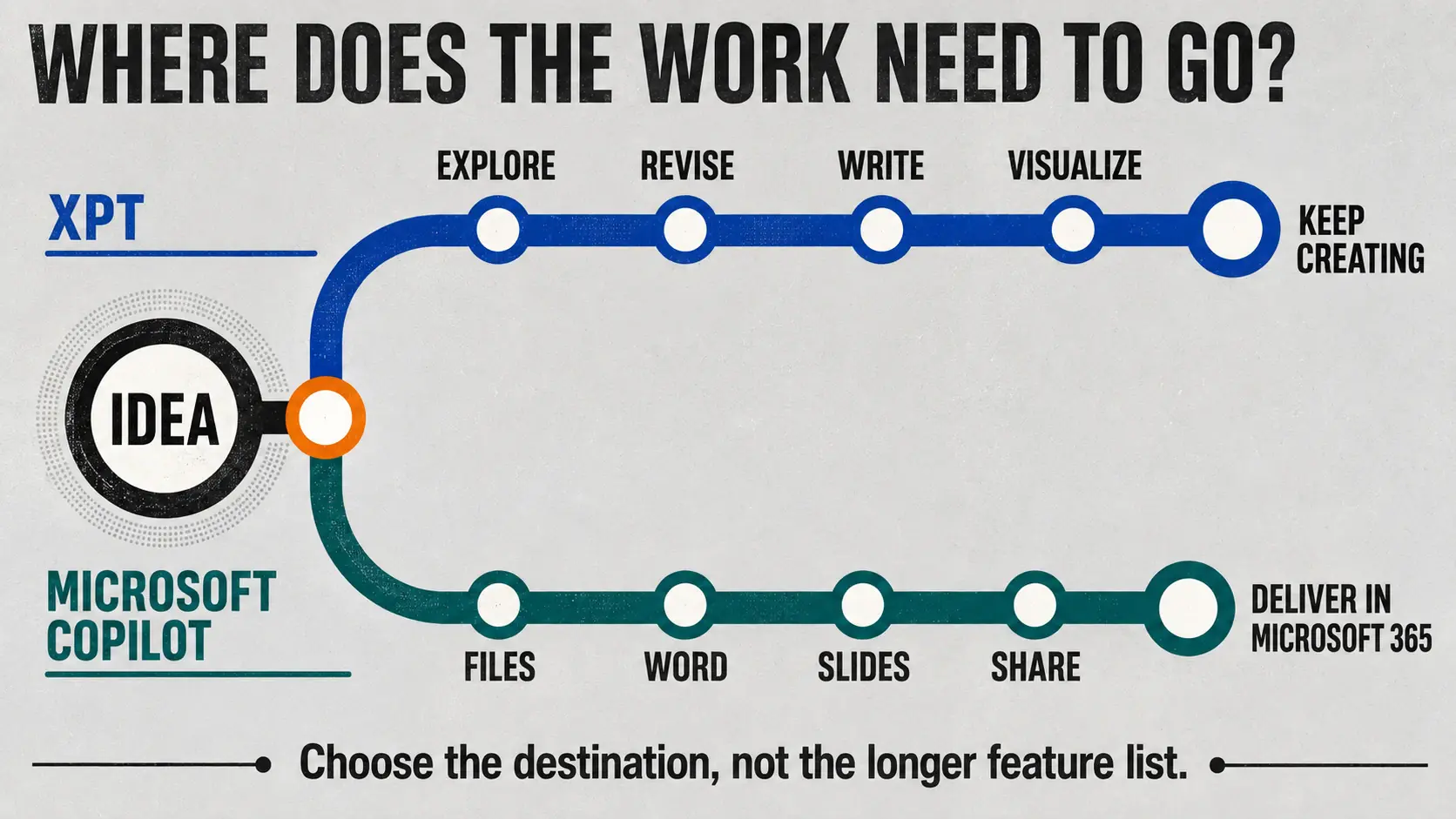
最後に、その結果をどこへ持っていくのか考えてみてください。
次の作業がチームで PowerPoint を編集することなら、Copilot のほうがすでに有利かもしれません。
次の作業が、さらにストーリーや画像を試すことなら、XPT のほうが自然に使えるでしょう。
次のような場合は Microsoft Copilot が向いています。
- ファイルや共同作業がすでに Microsoft 365 に集約されている
- 最終成果物を Word、Excel、メール、PowerPoint にする必要がある
- 創作だけでなく Voice、Vision、Web リサーチ、日常的なアシスタント機能も重視する
- 独立した創作環境より、組織向けの管理機能を重視する
次のような場合は XPT が向いています。
- アイデアの方向性がまだ固まっていない
- 文章と画像を同じプロジェクトの中で発展させたい
- 異なる語り口、シーン、ビジュアル表現を試したい
- Office スイート中心ではない独立したクリエイティブ環境を使いたい
リサーチ中心の作業では、判断基準が少し変わります。XPT vs Perplexity では、情報源や引用が作業の起点になる場合の違いを詳しく比較しています。
Copilot が強いのは、AI を Microsoft の仕事環境に直接組み込みたいときです。
XPT が強いのは、アイデアの最終形をまだ決めずに、もう少し自由に広げたいときです。