写真そのものはよく撮れていても、カメラアングルがデザインに合わないと使いにくいことがあります。たとえば、商品写真は正面から撮影されているのに、広告では斜め前からの3/4ビューが必要な場合。あるいは、キャラクターの正面ポートレートはあるものの、次のシーンでは横顔が必要になることもあります。
AI画像編集を使えば、被写体の見た目をできるだけ保ちながら、別の視点から画像を再構成できます。単純な回転やトリミングとは違い、元画像では見えていなかった部分も新たに生成されます。
カメラアングルを変えるとは?
カメラアングルを変えるとは、同じシーンを、カメラの位置だけ変えて撮影したように作り直すことです。
よく使われるアングルには、次のようなものがあります。
| カメラアングル | 見え方 |
|---|---|
| アイレベル | 自然でバランスの取れた見え方 |
| ハイアングル | 上から被写体を見下ろす |
| ローアングル | 下から被写体を見上げる |
| 3/4ビュー | 正面と側面を同時に見せる |
| サイドプロフィール | 被写体を真横から見せる |
| トップダウン | 真上からシーンを見せる |
| オーバーショルダー | 人物の肩越しにシーンを見せる |
| リアビュー | 被写体の背面を見せる |
アングルの変化が大きいほど、AIが補う必要のある見えない部分も増えます。そのため、大きく回転させるほど細部の確認が重要になります。
AIで画像のカメラアングルを変える方法
1. 元画像はできるだけ鮮明なものを使う
AI画像エディターを開き、編集したい画像をアップロードします。
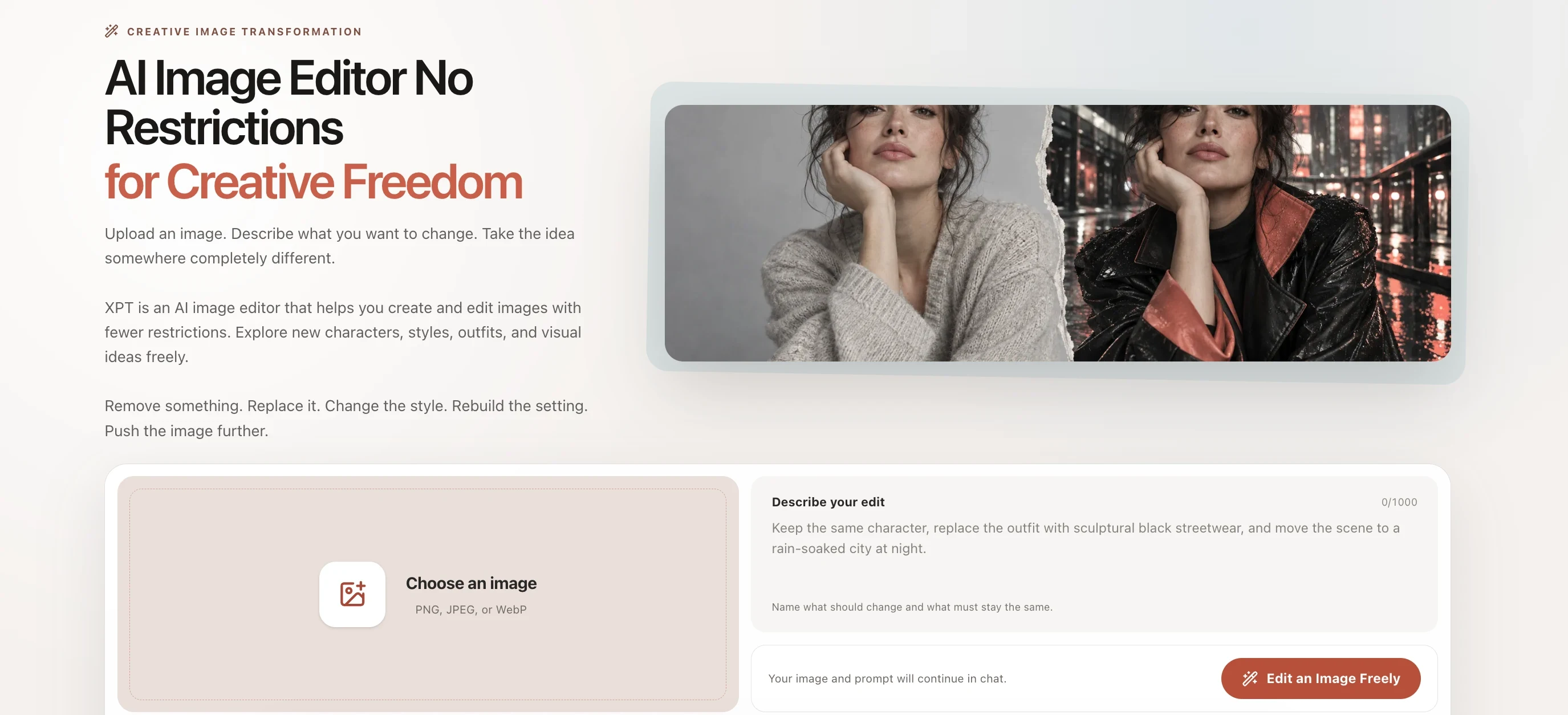
元画像は、次の条件を満たしているものがおすすめです。
- 主役となる被写体がはっきり見える
- 明るさが十分にある
- 被写体の周囲にある程度の余白がある
- 強いブレや遮りがない
- 残したいデザインや細部が確認できる
元画像が見やすいほど、AIは形、色、素材感、比率を正確に把握しやすくなります。
2. 新しい視点を具体的に伝える
希望するアングルはできるだけ具体的に指定します。*「パースを変えて」*のような曖昧な指示は避けましょう。
たとえば、次のように書けます。
「この画像を、やや高い位置から見た3/4アングルで再生成してください。人物のアイデンティティ、服装、色、比率、背景の雰囲気、ライティングは維持してください。」
カメラアングルを変えるプロンプトには、次の要素を入れると安定しやすくなります。
- 新しいカメラ位置
- 被写体が向く方向
- 変えてはいけない要素
- 希望する構図
- 背景や光に関する条件
指示文で画像を編集するのが初めてなら、AIプロンプトで画像を編集する方法も参考にしてください。
3. 再構成された細部を確認する
生成した画像を使う前に、必ず元画像と見比べます。
特に確認したいポイントは次のとおりです。
- 顔や人物の同一性
- 商品の形やサイズ
- ロゴ、ラベル、模様
- 服のディテール
- 手や体のバランス
- 影の向き
- 背景の構造
- パースの一貫性
元画像で見えていなかった部分は、AIが推測して補います。ブランド商品、細かい設定のあるキャラクター、室内空間では特に注意が必要です。
4. 修正は1回につき1か所ずつ
アングル自体はうまくいっている場合、その構図は維持して、気になる部分だけを直すのがおすすめです。
たとえば:
「現在の3/4アングルと構図はそのままにしてください。銀色のボタンと左袖の刺繍模様だけ、元画像どおりに戻してください。」
一度に多くの変更を入れると、すでに正しかった部分まで変わってしまうことがあります。
カメラアングル変更に使えるAIプロンプト10選
| 用途 | プロンプト |
|---|---|
| ローアングルのポートレート | このポートレートを、人物をやや下から見上げる控えめなローアングルで再生成してください。人物のアイデンティティ、髪型、表情、服装、ライティング、背景は維持し、フォトリアルな仕上がりにしてください。 |
| ハイアングルのポートレート | 同じ人物を、目線より少し高い位置から撮影した自然なハイアングルで表示してください。顔立ち、服のディテール、色、ライティングは維持してください。 |
| 3/4ポートレート | 同じ人物を3/4アングルで再生成し、顔を約30度横に向けてください。人物のアイデンティティ、髪型、表情、服装、スタジオライティングは維持してください。 |
| 横顔ポートレート | 同じ人物が左を向いた、自然で明瞭な横顔を生成してください。顔の骨格、髪型、肌の色、服装、背景のスタイルは維持してください。 |
| 商品の3/4ビュー | この商品を右前方から見た3/4アングルで再生成してください。形状、比率、素材、色、操作部分、ブランド表示の位置、スタジオ照明は正確に維持してください。 |
| 商品の真上撮影 | 同じ商品を真上から見た構図で表示してください。見えているすべてのパーツ、表面の質感、色、デザインの細部は元画像と一致させてください。 |
| キャラクターの背面 | 同じキャラクターを背後から再生成してください。髪型、服装、アクセサリー、体の比率、配色、全体の作画スタイルは維持してください。 |
| オーバーショルダー | 主人公の後ろから肩越しに見るアングルで、このシーンを再生成してください。キャラクターデザイン、環境、ライティング、物語上の状況は維持してください。 |
| 低い視点の室内写真 | 同じ部屋を、床に近い低いカメラ位置から表示してください。家具、レイアウト、素材、窓、照明、建築構造は維持してください。 |
| ワイドな導入カット | 同じ被写体、環境、時間帯、ビジュアルスタイル、光の方向を保ちながら、より広い位置からシーン全体を見せてください。 |
キャラクターの一貫性を保つ方法
カメラアングルを変えると、キャラクターの顔、体型、服装、アクセサリーまで変わってしまうことがあります。同じキャラクターとして見せたい場合は、維持する要素をプロンプトで明確に指定しましょう。
たとえば:
「同じキャラクターを、背面寄りの3/4アングルで表示してください。キャラクターの同一性、髪型のシルエット、赤いジャケット、黒いショルダーバッグ、体の比率、イラストスタイルは正確に維持してください。」
複数シーンで同じキャラクターを使う場合は、複数画像でAIキャラクターを一貫させる方法も参考になります。
別角度の画像がある場合は、視覚的な参考画像として使うこともできます。詳しくは参考画像を使ってAI画像を編集する方法をご覧ください。
よくある問題と修正方法
| 問題 | プロンプトの調整方法 |
|---|---|
| 顔が別人に見える | 人物の同一性、顔の比率、髪型、年齢、表情を厳密に維持するよう指定する |
| 商品の細部が勝手に変わる | 変えてはいけない部品、ラベル、ボタン、素材、色を具体的に列挙する |
| パースが不自然になる | 現実的なレンズパースと物理的に自然な比率を指定する |
| ポーズが変わりすぎる | ポーズはそのままにして、カメラ位置だけを移動するよう明記する |
| 背景が別のものになる | 元の環境、レイアウト、物体、ライティングを維持するよう指定する |
| 光の向きが合わない | 元画像の光の方向、影の柔らかさ、色温度、露出を指定する |
| 角度が極端すぎる | まず20〜30度程度の小さな変更から始め、必要に応じて角度を広げる |
より自然な結果を出すコツ
- 最初は中程度の角度変更から試す。
- 「違う角度」ではなく、具体的な視点名を指定する。
- カメラ位置と被写体のポーズを分けて説明する。
- 変えてはいけない要素は繰り返し明記する。
- 正確な角度が必要な場合は参考画像を使う。
- ロゴ、文字、機械的な細部は生成後に必ず確認する。
- 小さなミスは、プロンプト全体を書き直すより部分的に修正する。
撮り直さずに、別の視点を作る
AIを使えば、1枚の画像から商品ページ、キャラクター設定、絵コンテ、広告、SNS投稿向けに複数のアングルを作れます。安定した結果を得るポイントは、元画像が鮮明であること、カメラ方向を具体的に指定すること、残したい要素を明確に伝えることです。
AI画像エディターに画像をアップロードし、必要な視点を指定すれば、もう一度撮影しなくても新しいアングルを作成できます。