AIで魅力的なキャラクターを1枚作ること自体は、それほど難しくありません。難しいのは、別の画像を作っても顔、髪型、体型、服装、全体のテイストを同じまま保つことです。
安定させるコツは、毎回キャラクターを最初から説明し直さないことです。基準となるキャラクター画像と固定プロフィールを作り、変えるのはシーン、ポーズ、表情、カメラ構図だけにします。
XPTのAIキャラクター画像ジェネレーターを使えば、キャラクターの基準を作り、同じ見た目を保ちながら別のシーンを生成できます。
ステップ1:変えない特徴を決める
まず、すべての画像で共通させたい特徴だけを短くまとめます。
固定する情報と、画像ごとに変えてよい情報を分けておくと管理しやすくなります。
| 固定する項目 | 変更できる項目 |
|---|---|
| 顔の形 | 表情 |
| 目の色・形 | ポーズ |
| 肌の色 | カメラアングル |
| 髪型・髪色 | 背景 |
| 体型・身体の比率 | ライティング |
| 特徴的な服装のディテール | 動作 |
| 象徴的なアクセサリー | 小物 |
| イラスト・写真のスタイル | 天候・時間帯 |
例:
「Mayaは25歳の女性。卵型の顔、温かみのあるブラウンの肌、大きなダークブラウンのアーモンド形の目、小さくまっすぐな鼻、センター分けの肩まである黒い巻き髪が特徴。細身の体型で、ダークグリーンのショートジャケット、クリーム色のTシャツ、黒のストレートパンツ、細いシルバーのネックレスを着用している。すべての画像で、顔の骨格、髪型、体型、服の色、ネックレスを同じ状態に保つ。」
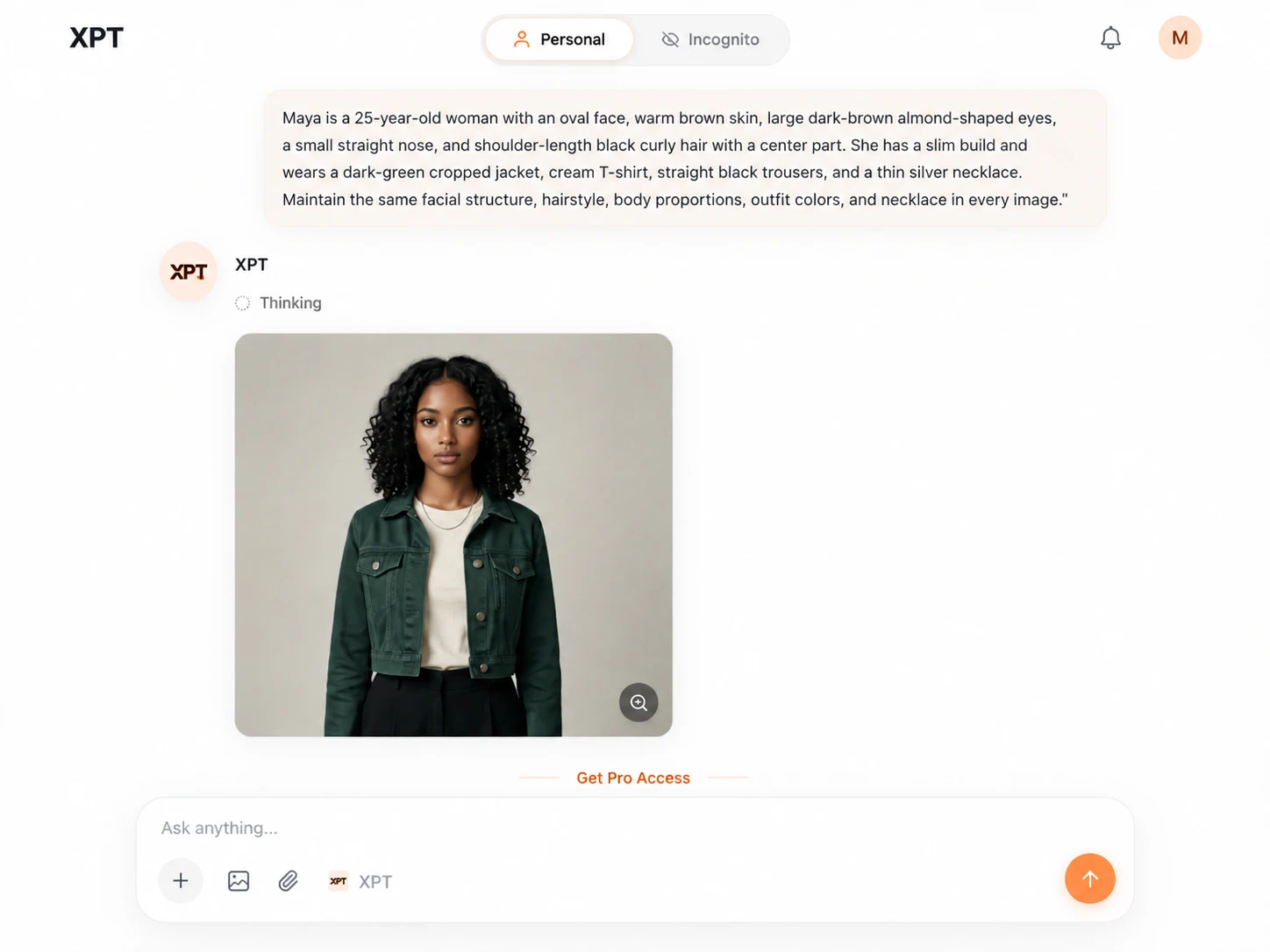
この説明は保存し、生成するたびに書き換えず、そのまま使います。
ステップ2:キャラクター設定シートを作る
AIキャラクター画像ジェネレーターを開き、複雑なシーンを作る前にキャラクターの基準画像を作ります。
「以下の固定設定を使って、Mayaのキャラクター設定シートを作成してください。同じキャラクターを正面、斜め45度、横、後ろから表示し、さらに無表情、笑顔、心配そうな表情の3パターンも追加してください。背景は薄いグレーの無地、光は均一、人物の大きさは統一し、すべて同じ服装にしてください。顔の骨格、髪型、肌の色、体型、服のディテール、シルバーのネックレスはすべての画像で完全に同じにしてください。」
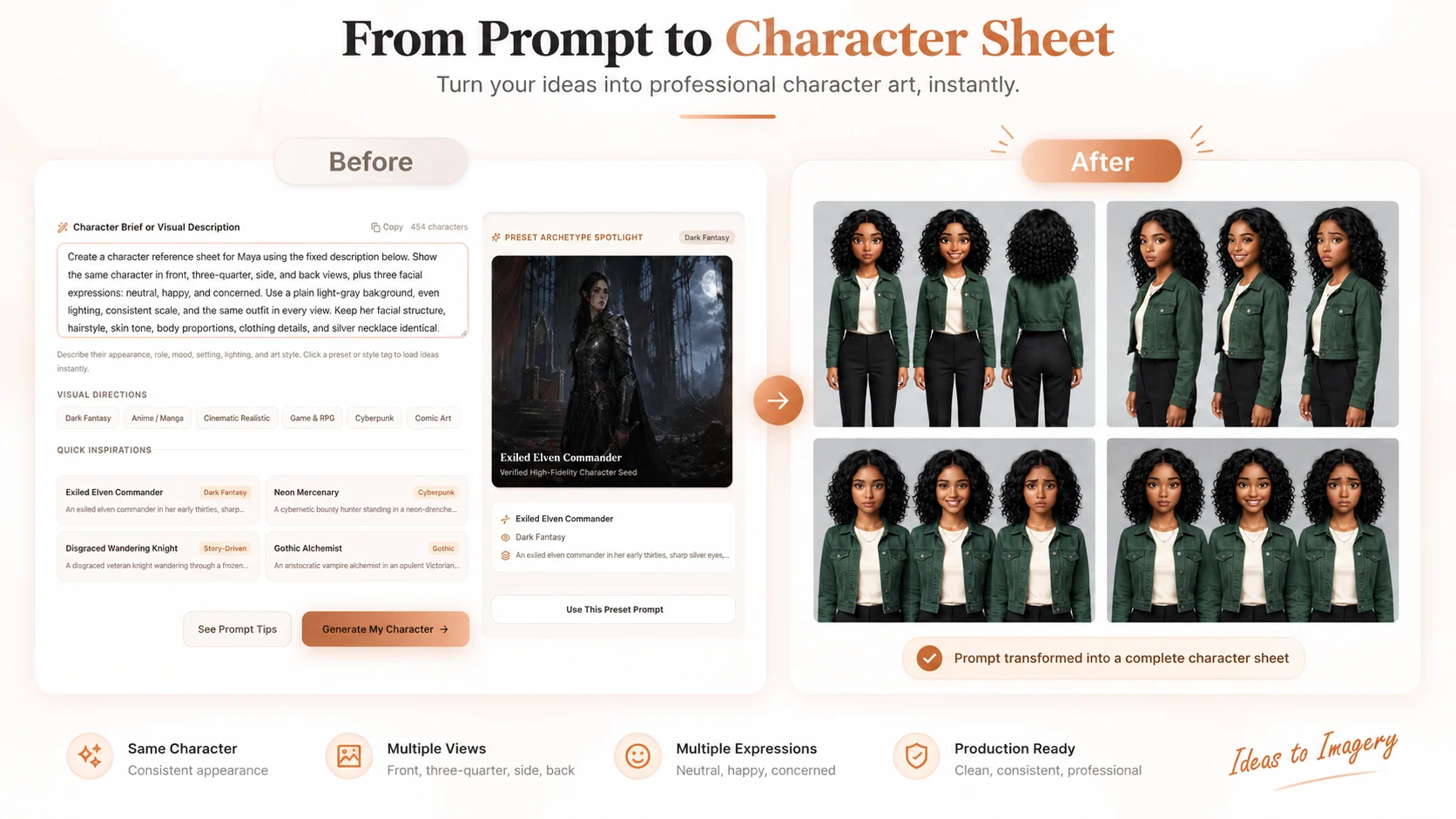
使いやすい設定シートには、次の要素を入れておくと便利です。
- 正面と斜めから見た顔。
- 横顔。
- 全身のバランス。
- 複数角度から見た髪型。
- 基本の服装。
- 特徴的なアクセサリー。
- よく使う表情。
最も安定しているものをメインの参考画像にします。
参考画像の使い方については、参考画像を使って画像を編集する方法も参考にしてください。
ステップ3:最初のシーンを作る
設定シートをアップロードし、新しいシーンを説明します。
どの画像を参考にするのかを明記し、固定した人物設定を入れたうえで、新しいシーンの指示を追加します。
「画像1をMayaのキャラクター参考画像として使用してください。顔の骨格、温かみのあるブラウンの肌、ダークブラウンのアーモンド形の目、肩まである黒い巻き髪、細身の体型、ダークグリーンのジャケット、クリーム色のTシャツ、黒いパンツ、シルバーのネックレスは変更しないでください。Mayaがカフェの窓際に座り、集中した表情でノートを読んでいる場面にしてください。柔らかな朝の光、斜めからのミディアムショット、リアルなエディトリアル写真風で仕上げてください。」
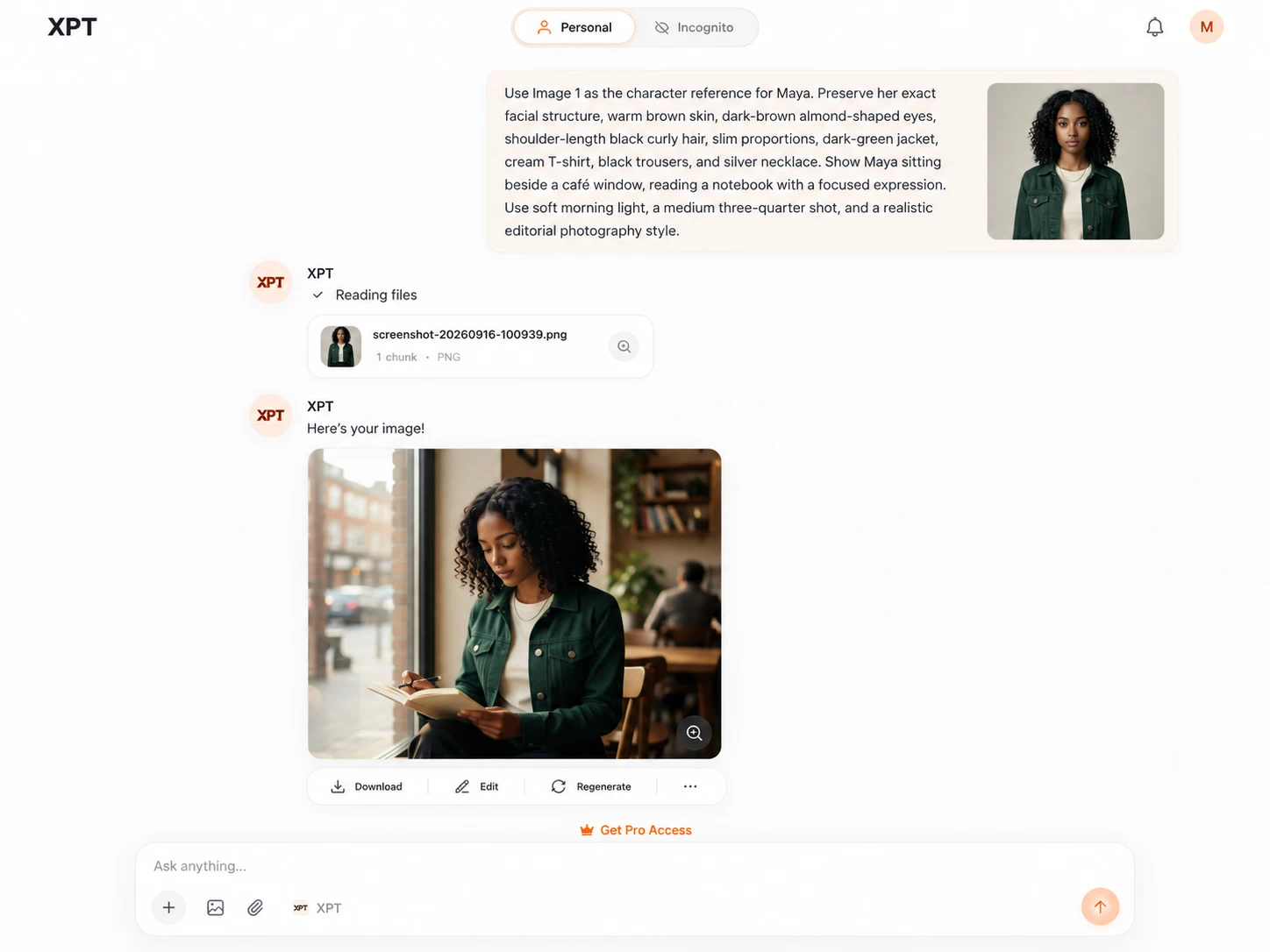
プロンプトは次の3つに分けると整理しやすくなります。
- 参考画像。
- 固定するキャラクター情報。
- 新しいシーン、ポーズ、表情、カメラ指定。
シーンを変えるときに、キャラクターそのものを作り直さないことが重要です。
ステップ4:同じ参考画像から別のシーンを作る
新しいシーンを作るたびに、元のキャラクター設定シートに戻ります。
屋外シーンの場合:
「画像1をMayaの参考画像として使用してください。人物のアイデンティティ、顔、髪型、体型、服装、ネックレスはそのままにしてください。小雨が上がった静かな街を歩きながら、リラックスした表情で肩越しに振り返っているMayaを描いてください。全身ショット、目線の高さのカメラ、曇り空の柔らかな自然光、これまでと同じリアルなエディトリアルスタイルを使用してください。」
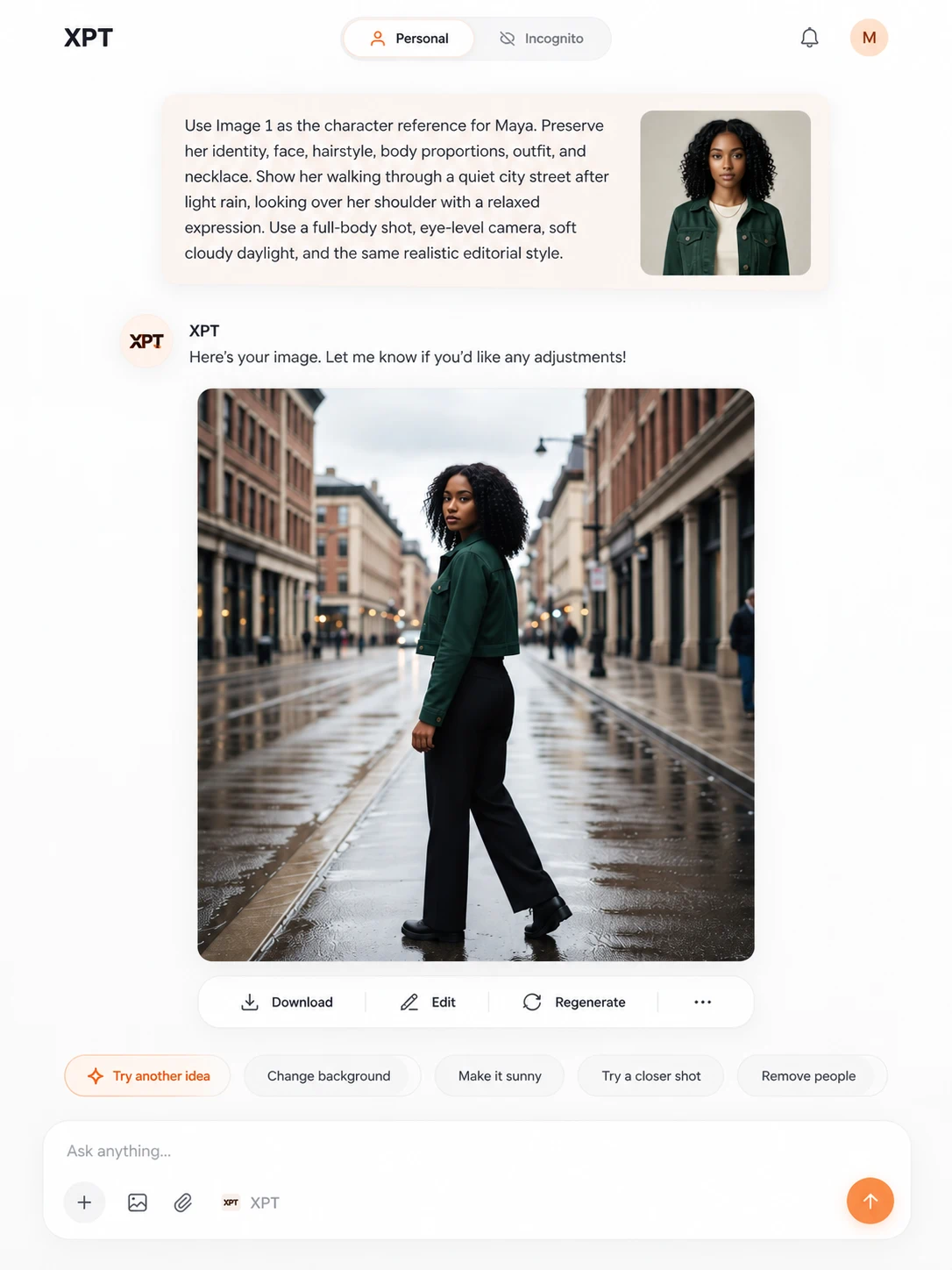
表情だけを変える場合:
「画像1をMayaの参考画像として使用してください。人物の特徴、髪型、服装、体型は変更しないでください。眉を少し上げ、唇をわずかに開いた驚いた表情のクローズアップを作成してください。柔らかくニュートラルな光を使い、これまでの画像と同じスタイルにしてください。」
服装を変える場合:
「画像1をMayaの参考画像として使用してください。顔、肌の色、目、髪型、体型、シルバーのネックレスは変更しないでください。服装だけを、シンプルなスクエアネックのネイビーのイブニングドレスに変更してください。人物が同じMayaだとはっきり分かる状態を保ち、それ以外の特徴は変えないでください。」
服装、髪型、場所をすべて変えたい場合は、一度にまとめず、別々に編集する方が安定します。
固定のキャラクタープロンプトを作る
毎回使える固定の人物情報を用意しておくと便利です。
| プロンプト項目 | 役割 |
|---|---|
| 参考画像 | 基準となる人物画像を指定 |
| 人物情報 | 顔、髪、体型、特徴を固定 |
| シーン | 場所と行動を指定 |
| 表情・ポーズ | 人物の状態を指定 |
| カメラ | 構図、角度、距離を指定 |
| スタイル | 全体の見た目を統一 |
| 制約 | 変更しない項目を指定 |
「[参考画像]を[キャラクター名]の人物参考として使用してください。[固定する顔の特徴、髪型、体型、特徴的な服装、アクセサリー]は変更しないでください。[場所]で[動作]をしている姿を、[表情とポーズ]で描いてください。[カメラ角度と構図]、[ライティング]、[ビジュアルスタイル]を使用してください。[変更してはいけない人物情報]は維持してください。」
キャラクターの一貫性を確認する方法
新しい画像を作るたびに、元の参考画像と比較します。
チェックするポイント:
- 顔の形とバランス。
- 目の形、色、間隔。
- 鼻と口。
- 肌の色。
- 生え際、髪の長さ、質感、分け目。
- 身長と体型。
- 服の色とディテール。
- アクセサリーと位置。
- イラスト・写真のスタイル。
光の違いによる多少の変化は問題ありません。ただし、人物そのものが別人に見える場合は修正が必要です。
顔が崩れてきたら、元の設定シートに戻り、よりシンプルなプロンプトで作り直します。
よくある問題
シーンごとに顔が変わる
より分かりやすい顔の参考画像を使い、同じ人物設定を繰り返します。年齢、メイク、髪型、表情を一度に変えないようにします。
角度を変えると髪型が変わる
正面、横、後ろの参考画像を用意し、髪の長さ、質感、分け目、全体のシルエットも書いておきます。
体型が変わる
全身の参考画像を加え、カメラ角度も指定します。極端なアングルは体型が違って見える原因になります。
服の細かい部分が消える
襟、袖の長さ、ボタン、配色、アクセサリーなど、残したいディテールを具体的に書きます。
画風が変わる
毎回同じスタイル表現を使います。意図的に変える場合を除き、シネマ風写真、アニメ、水彩、3D、コミックなどを混在させない方が安定します。
複数の人物が混ざる
キャラクターごとに別の設定シートと固定情報を用意します。複数人のシーンでは、それぞれの位置と行動を明確に書きます。
キャラクター一貫性用プロンプト例
| 用途 | プロンプト |
|---|---|
| 新しいシーン | 画像1をキャラクターの参考画像として使用してください。顔、髪型、体型、服装、アクセサリーを完全に維持してください。静かな書店で、高い棚の本に手を伸ばしている姿を描いてください。暖かい室内光と、全身が入るミディアムショットを使用してください。 |
| 新しい表情 | 画像1を人物参考として使用してください。顔の特徴、髪、服装、体型はすべて変更しないでください。目元をリラックスさせ、自然に微笑んでいる表情にしてください。カメラ角度、光、ビジュアルスタイルは同じにしてください。 |
| 横顔 | 画像1を参考画像として使用してください。額、鼻、唇、あご、髪型、肌の色、服装を変えずに、きれいな横顔ポートレートを作成してください。ニュートラルな光とシンプルな背景を使用してください。 |
| 新しいポーズ | 画像1を人物参考として使用してください。人物の見た目は変えず、床にあぐらで座ってノートにスケッチしている姿にしてください。服装とアクセサリーは維持してください。 |
| 服装変更 | 画像1を参考画像として使用してください。顔、髪、肌の色、体型を変更しないでください。服装だけを[新しい服装]に変更し、それ以外の人物情報はそのままにしてください。 |
| 複数人 | 画像1をキャラクターA、画像2をキャラクターBの参考として使用してください。それぞれの人物と服装を個別に維持してください。キャラクターAを左、キャラクターBを右に配置し、顔、髪型、服装を混ぜないでください。 |
ストーリーより先にキャラクターを固める
一貫性を保つには、基準となる情報を変えないことが大切です。
まず1枚の設定シートを決め、人物説明を固定し、毎回同じものを使います。シーンだけを変え、生成後は必ず元の参考画像と比較します。
AIキャラクター画像ジェネレーターを使えば、設定シートの作成、新しいシーンの生成、人物が崩れた画像の修正までまとめて行えます。
さらに編集方法を知りたい場合は、AIプロンプトで画像を編集する方法も参考にしてください。