写真をカートゥーン化するために、すべての線を手作業で描く必要はありません。明確な元画像と具体的なプロンプトがあれば、AIは人物、ペット、商品、建物、旅行写真をさまざまなイラスト調に変換できます。
ポイントは、作りたいカートゥーンのスタイルと、必ず見分けがつくように残すべき元のディテールの両方を説明することです。
どんな写真が最適?
次の条件に合う写真を選びましょう:
- 被写体がはっきり見える
- 顔または商品の細部がくっきりしている
- 明るさ(ライティング)のバランスが良い
- 動きブレが少ない
- 背景がシンプル、またはごちゃごちゃしていない
- 被写体の周りに十分な余白がある
人物写真なら、髪の毛や手、強い影で顔が隠れていない写真を使ってください。商品写真なら、形、色、重要な構成要素が見えるようにしましょう。
写真をカートゥーンに変える方法
1. 元の写真をアップロード
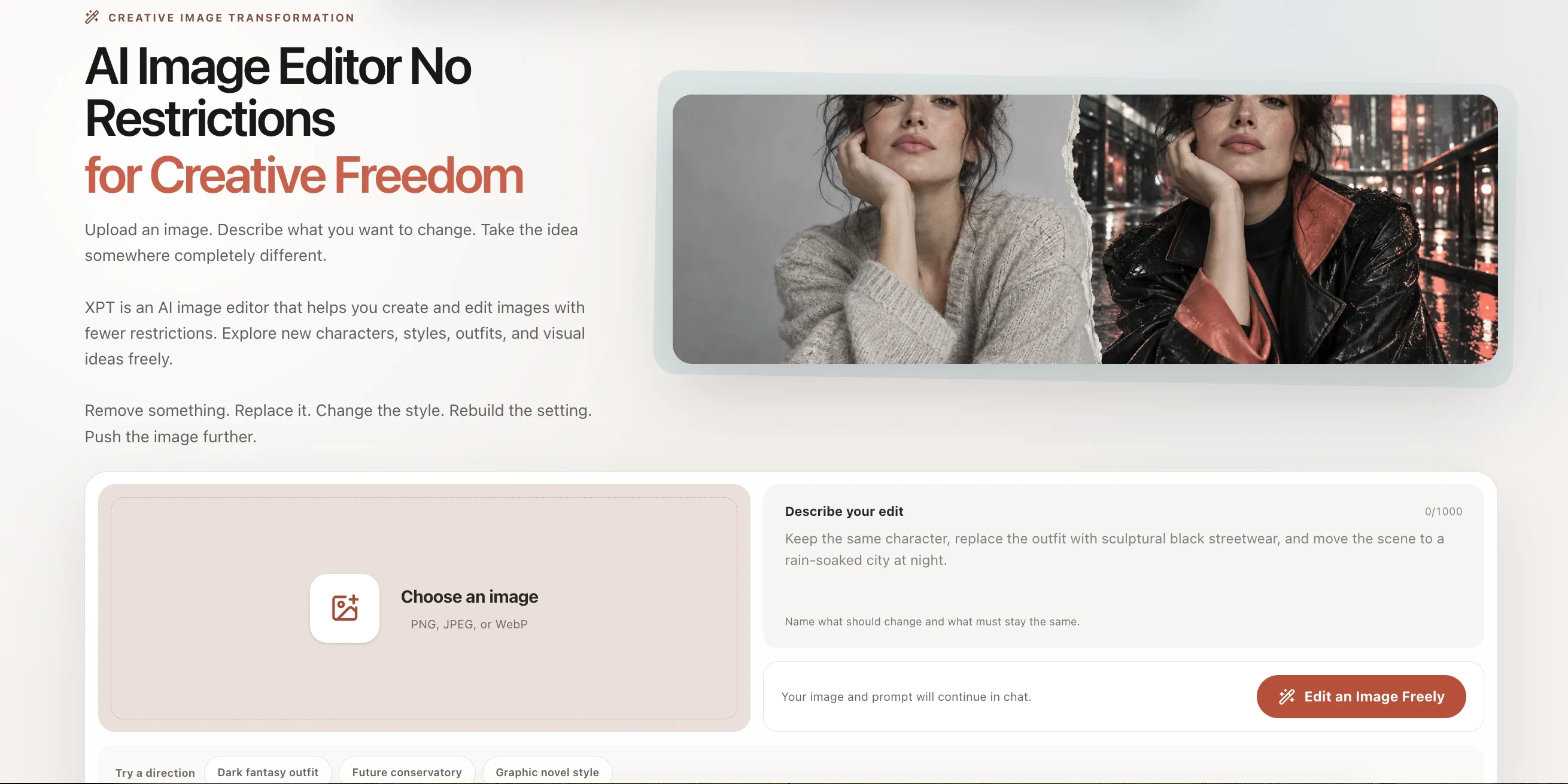
AI Image Editor を開き、画像をアップロードします。
2. カートゥーンのスタイルを選ぶ
「カートゥーン」は、さまざまな見た目の方向性を指します。次のようなスタイルから、より具体的に選びましょう:
- クリーンな2Dアニメ調
- 漫画(コミック)風イラスト
- アニメのポートレート
- フラットなベクターアート
- 子ども向け絵本風
- レトロなカートゥーン
- 水彩イラスト
- 3Dアニメキャラクター
- チビキャラ(Chibi)
- 手描きのインクイラスト
実在の画家の名前を挙げるのは避けましょう。代わりに、見えているスタイルの特徴を説明します。
3. 変換プロンプトを書く
役立つプロンプトには、次の要素を含めます:
- 被写体
- カートゥーンのスタイル
- 見分けがつくように残すべき特徴
- 線の質感と陰影のスタイル
- カラーパレット
- 背景の扱い
- 画像の構図
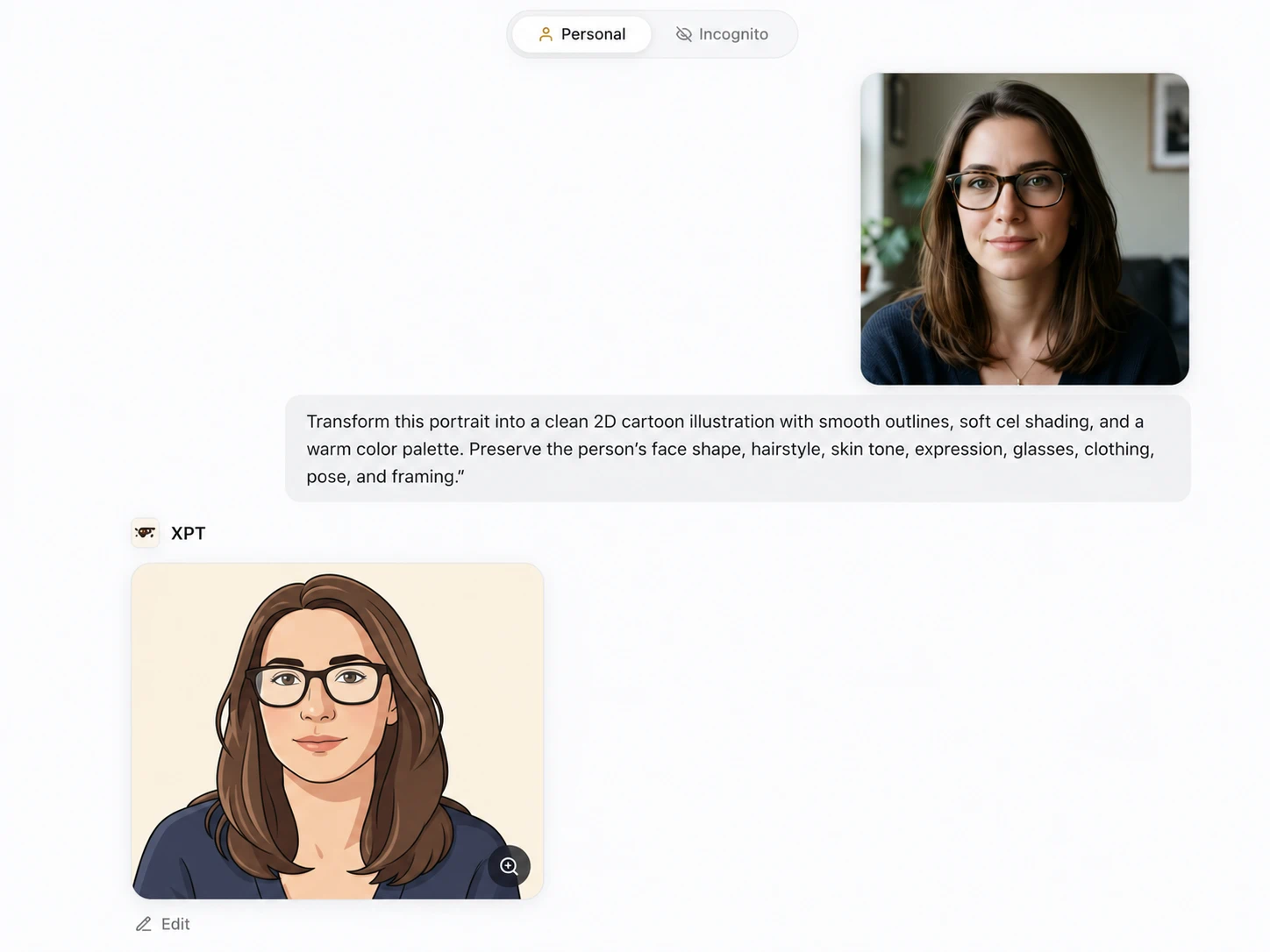
たとえば: 「このポートレートを、なめらかな輪郭線とやわらかいセル塗り、温かみのあるカラーパレットで表現したクリーンな2Dカートゥーンイラストに変換して。人物の顔の形、髪型、肌の色、表情、メガネ、服装、ポーズ、そしてフレーミングを保持して。」
4. 確認して微調整
生成されたカートゥーンを、元の写真と見比べます。顔、髪型、服装、ポーズ、商品ディテール、そして背景をチェックしましょう。
一部が違っている場合は、その部分だけを修正します: 「現在のカートゥーンのスタイルと構図を維持して。顔や髪型は変えずに、元の丸いメガネ、ダークブラウンの瞳の色、青いジャケットを復元して。」
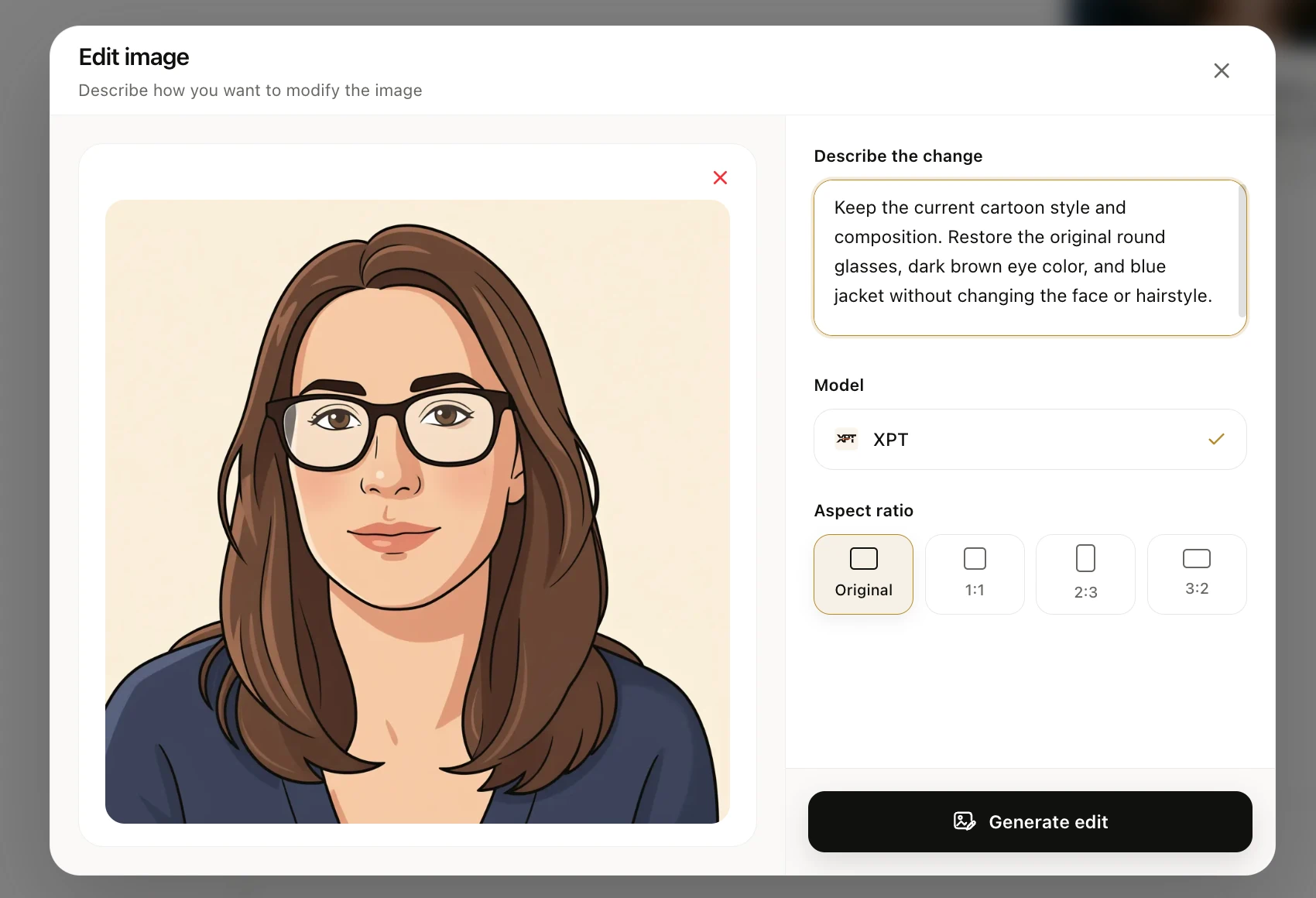
シンプルなカートゥーン用プロンプトの型
この構造を使いましょう:
変換 + 被写体 + スタイル + 残すディテール + 色と陰影 + 背景 + 構図
例:
「この犬の写真を、明るい子ども向け絵本のイラストに変換して。犬種、白い胸のマーキング、茶色い耳、座っているポーズ、赤い首輪を保持して。やわらかい輪郭線、質感のある色、やさしい陰影、シンプルな庭の背景を使って。」
写真をカートゥーンにするためのAIプロンプト10選
| スタイル | プロンプト |
|---|---|
| クリーンな2Dポートレート | このポートレートを、整った輪郭線とやわらかなセル塗りで仕上げた洗練された2Dカートゥーンイラストに変換して。人物の顔立ち、髪型、肌の色、表情、服装、ポーズ、そして元のフレーミングを保持して。 |
| 漫画(コミック)風 | この写真を、大胆なコミック風イラストに変換して。表情豊かなインクライン、制御されたハーフトーンの質感、ドラマチックな影、鮮やかな色を使って。被写体が誰か分かるようにし、元のポーズと構図を保持して。 |
| アニメのポートレート | このポートレートを、詳細なアニメ調のイラストに変換して。人物の顔の形、髪型、目の色、服装、表情、アクセサリーを保持して。洗練された線画、バランスの取れたプロポーション、やわらかいシネマティックなライティングを使って。 |
| フラットなベクターアバター | このバストアップ写真を、クリーンなフラットベクターのアバターに変換して。被写体の髪型、メガネ、顔の毛(ヒゲ等)、肌の色、服の色を保持して。シンプルな幾何学的な形、くっきりしたエッジ、そして無地の背景を使って。 |
| 絵本イラスト風 | この写真を、あたたかい子ども向け絵本のイラストとして再現して。メインの被写体、ポーズ、服装、重要な環境のディテールを保持して。手描きの線、質感のある色、やさしい自然光を使って。 |
| レトロなカートゥーン | この画像を、太めの輪郭線、簡略化された形、限られた色、控えめな印刷の質感で表現したレトロ感のあるカートゥーンに変換して。被写体のアイデンティティ、ポーズ、服装、そして見分けられる特徴を保持して。 |
| 3Dカートゥーンキャラクター | この写真の人物を、親しみやすい3Dカートゥーンキャラクターに変換して。顔の形、髪型、肌の色、表情、服装、ポーズを保持して。なめらかなマテリアル、やわらかい光、バランスの取れたプロポーションを使って。 |
| チビキャラクター | この写真の人物を、頭が大きく体が小さいかわいいチビキャラクターに変換して。髪型、顔の特徴、服装、アクセサリー、色、表情を保持して。きれいな輪郭線とやわらかなパステル調の陰影を使って。 |
| カートゥーンのペット | このペット写真を、魅力的なカートゥーンイラストに変換して。動物の犬種(猫種)/品種、毛の色、マーキング、耳の形、目の色、首輪、ポーズを保持して。表現力のある線、やわらかな陰影、そしてシンプルな背景を使って。 |
| カートゥーンの旅行シーン | この旅行写真を、カラフルなイラストのポストカードに変換して。人々、ランドマーク、全体の構図、そして見分けられる建築のディテールを保持して。きれいな線画、鮮やかな色、そして控えめな紙の質感を使って。 |
被写体のアイデンティティを保つ方法
デフォルメ(スタイライズ)だけだと、ポートレートが無個性に見えることがあります。人物を認識できる特徴を入れましょう:
- 顔の形
- 髪型と髪の色
- 目の色
- 肌の色
- メガネ
- 顔の毛(ヒゲ等)
- そばかす、またはその他の見える特徴
- 服装とアクセサリー
- 元の表情
同じ人物やキャラクターが登場する複数のカートゥーンシーンでは、画像をまたいで一貫したAIキャラクターを作る方法のワークフローに従ってください。
よくある問題と対処
| 問題 | プロンプトの調整 |
|---|---|
| 顔が見覚えのあるものに見えない | 残しておくべき顔の特徴、髪型、表情、アクセサリーを列挙する |
| カートゥーンが無難すぎる | 線の太さ、陰影、質感、色、視覚的な雰囲気を指定する |
| 服の細部が消える | 服装、柄、ボタン、ロゴの位置、色を説明する |
| ポーズが変わる | 正確なポーズ、手の位置、フレーミングを保持するよう依頼する |
| 背景が気になりすぎる | オブジェクトを減らした簡略化した背景を求める |
| 結果がリアルすぎる | イラスト調の線、簡略化された形、はっきりスタイライズした陰影を依頼する |
| スタイルが極端すぎる | 現実的な顔のプロポーションで、適度にスタイライズするよう依頼する |
特定の見た目には参照画像を使う
希望するカートゥーンのスタイル例がすでにある場合は、元の写真と一緒にアップロードしてください。どの画像が「被写体」を提供し、どの画像が「見た目のスタイル」を提供するのかを明確に示します。
たとえば: 「1枚目の画像を、人物のアイデンティティ、ポーズ、服装、構図の出典として使用する。2枚目は線のスタイル、カラーパレット、陰影の参照としてのみ使う。キャラクターや背景をそのままコピーしない。」
より詳しいワークフローは、参照画像で画像を編集する方法をご覧ください。
あなたのカートゥーン版を作成
精密なスタイル説明は、「これをカートゥーンにして」という一般的な依頼よりも、よりコントロールされた結果を生みます。残しておくべき輪郭線、色、陰影、構図、ディテールを明確に定義しましょう。写真をXPTにアップロードし、視覚的な方向性を選び、上記のプロンプトのいずれかを使って、最初のカートゥーン版を作成してください。