Una singola foto di un prodotto raramente basta per un negozio online. I clienti potrebbero voler vedere l’articolo chiaramente, capirne le dimensioni, immaginare come usarlo, ispezionare un dettaglio importante e confrontare le opzioni disponibili. Produrre tutte quelle immagini con servizi fotografici separati richiede tempo, soprattutto quando lanci regolarmente nuovi prodotti o campagne.
L’IA può aiutarti a trasformare un piccolo gruppo di foto reali di prodotti in una gamma più ampia di asset creativi.
Il workflow più efficace parte dalla storia del prodotto, non dal generatore di immagini. Decidi cosa devono imparare i clienti, prepara riferimenti visivi affidabili e crea ogni immagine per una specifica fase del percorso d’acquisto.
Come creare foto di prodotto con l’IA
Questo workflow usa come esempio un ventaglio portatile decorativo. Il prodotto di riferimento ha una superficie trasparente circolare, un bordo verde, un motivo geometrico verde e un’impugnatura beige.
Crea una lista di scatti attorno al prodotto
Prima di aprire l’editor, decidi quali immagini aiuterebbero i clienti a capire il ventaglio.
Una lista di scatti utile potrebbe includere:
| Immagine | Scopo | Direzione visiva |
|---|---|---|
| Panoramica del prodotto | Mostra chiaramente l’intero ventaglio | Sfondo neutro semplice |
| Inquadratura ravvicinata del motivo | Metti in evidenza il design geometrico verde | Ritaglio dettagliato della superficie del ventaglio |
| Immagine in mano | Mostra come si tiene il ventaglio | Posizione naturale della mano |
| Immagine lifestyle | Inserisci il ventaglio in un contesto estivo | Scena in giardino, in caffetteria o per un picnic |
| Immagine della scala | Dà un senso delle proporzioni | Ventaglio accanto a oggetti familiari |
| Presentazione regalo | Mostra un possibile contesto di regalo | Confezionamento coordinato e decorazione sottile |
| Immagine di campagna | Promuove una collezione stagionale | Scena curata con spazio per il testo |
Ogni immagine dovrebbe rispondere a una diversa domanda del cliente. Questo evita di creare più immagini attraenti che però servono tutte allo stesso scopo.
Prepara i riferimenti del prodotto
Scatta foto chiare del ventaglio dagli angoli richiesti dalla lista di scatti.
Il set di riferimento potrebbe includere:
- Una vista frontale completa.
- Una vista posteriore.
- Una vista laterale che mostri lo spessore del prodotto.
- Un primo piano del motivo geometrico verde.
- Un primo piano del bordo e del connettore centrale.
- Una vista chiara dell’impugnatura beige.
- Una foto di una persona che tiene il ventaglio.
- La confezione e gli articoli inclusi.
Apri XPT e carica i riferimenti necessari per la prima immagine. Spiega cosa deve controllare ciascuna immagine caricata. Ad esempio, un’immagine può definire la forma completa del prodotto mentre un’altra conferma i dettagli del motivo o dell’impugnatura.
Per ulteriori indicazioni, leggi come modificare le immagini con un’immagine di riferimento.
Crea la prima idea di prodotto
Inizia con un’immagine lifestyle che stabilisca la direzione visiva complessiva.“Usa l’Immagine 1 come riferimento esatto del prodotto. Crea un’immagine lifestyle luminosa in stile estate per chi cerca un ventaglio portatile decorativo. Posiziona il ventaglio su un tavolo in legno chiaro insieme a un panno di lino piegato e a un piccolo bicchiere di tè freddo. Usa luce naturale morbida, un’angolazione della camera leggermente più alta e una composizione editoriale pulita. Mantieni il ventaglio come punto focale chiaro e lascia spazio aperto a sinistra per il testo del sito.”
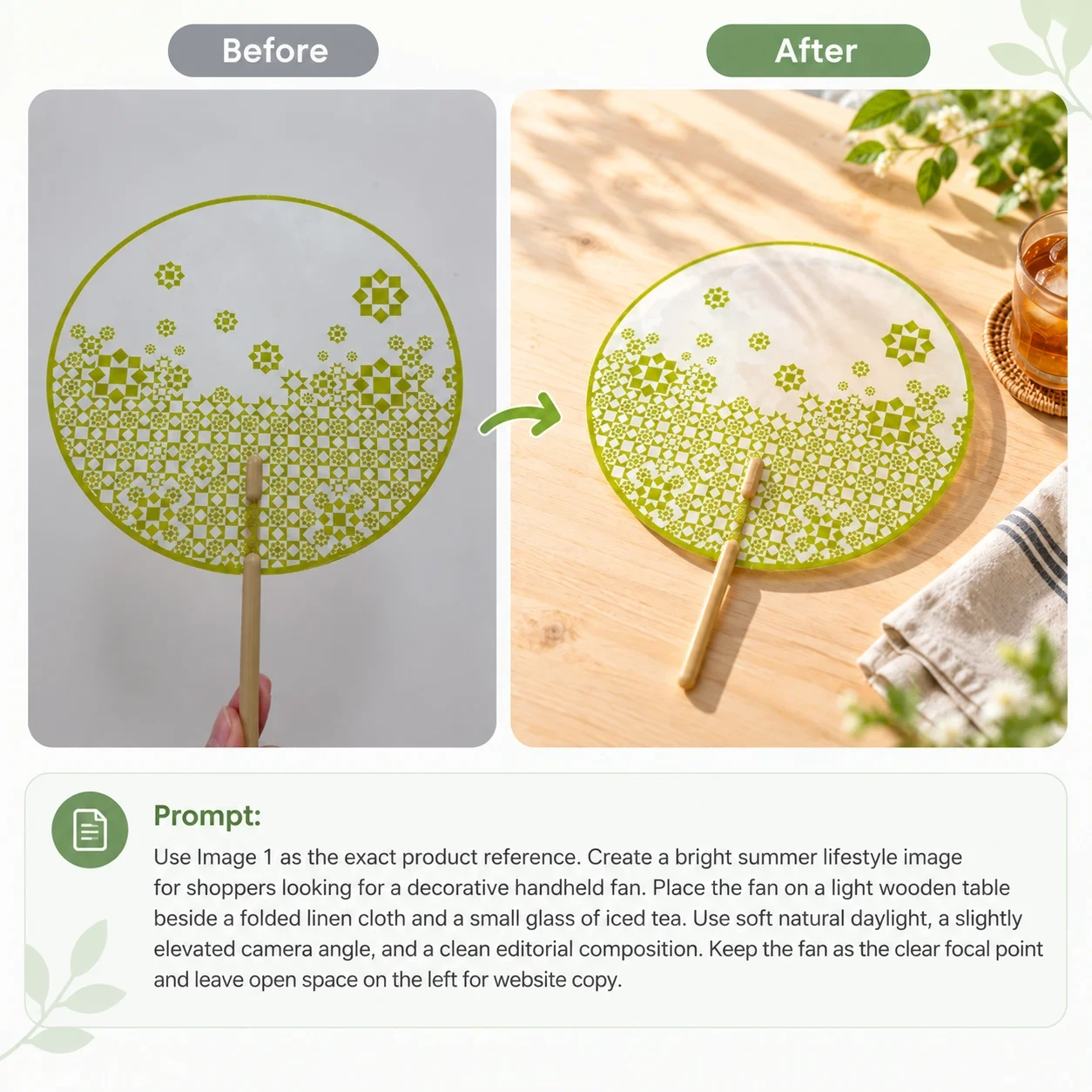
Genera alcune variazioni della stessa idea. Cambia un solo elemento creativo alla volta, ad esempio la distanza della camera, il colore dello sfondo, l’illuminazione, la posizione del prodotto o gli oggetti di supporto. Questo rende i risultati più facili da confrontare.
Espandi l’idea in più immagini di prodotto
Una volta che la prima immagine stabilisce uno stile adatto, crea le altre immagini partendo dai riferimenti originali.
Per un primo piano del motivo: “Crea una fotografia dettagliata del prodotto concentrata sulla metà inferiore del ventaglio portatile. Mostra chiaramente l’originale motivo geometrico verde mantenendo visibile una parte del bordo e del connettore centrale. Usa una luce laterale morbida e uno sfondo neutro pulito. Preserva forme, posizioni, spaziature, densità e colore del motivo così come presenti nel riferimento.”
Per un’immagine in mano: “Mostra una persona che tiene naturalmente l’esatto ventaglio tramite la sua impugnatura beige in un contesto all’aperto e luminoso. Mantieni visibile l’intera superficie circolare e rivolta verso la camera. Usa una presa rilassata e corretta a livello anatomico e luce diurna morbida. Preserva la superficie trasparente del ventaglio, il bordo verde, il motivo geometrico, l’impugnatura, il connettore e le proporzioni.”
Per un banner per la homepage: “Crea un banner per sito wide 16:9 usando il ventaglio portatile caricato come riferimento esatto del prodotto. Posiziona il ventaglio nel terzo destro del frame. Crea un contesto estivo leggero con toni verdi e neutri in modo sottile, poi lascia la metà sinistra calma e sgombra per un titolo e un pulsante. Preserva l’intero prodotto e non generare testo.”
Per un’immagine su Instagram: “Crea un’immagine verticale 4:5 di campagna usando il ventaglio caricato come riferimento esatto del prodotto. Posiziona l’intero ventaglio nella zona inferiore centrale contro uno sfondo estivo luminoso e privo di elementi. Ripeti tocchi verdi sottili nella scena e lascia spazio pulito sopra il prodotto per un testo aggiunto separatamente. Non generare testo.”
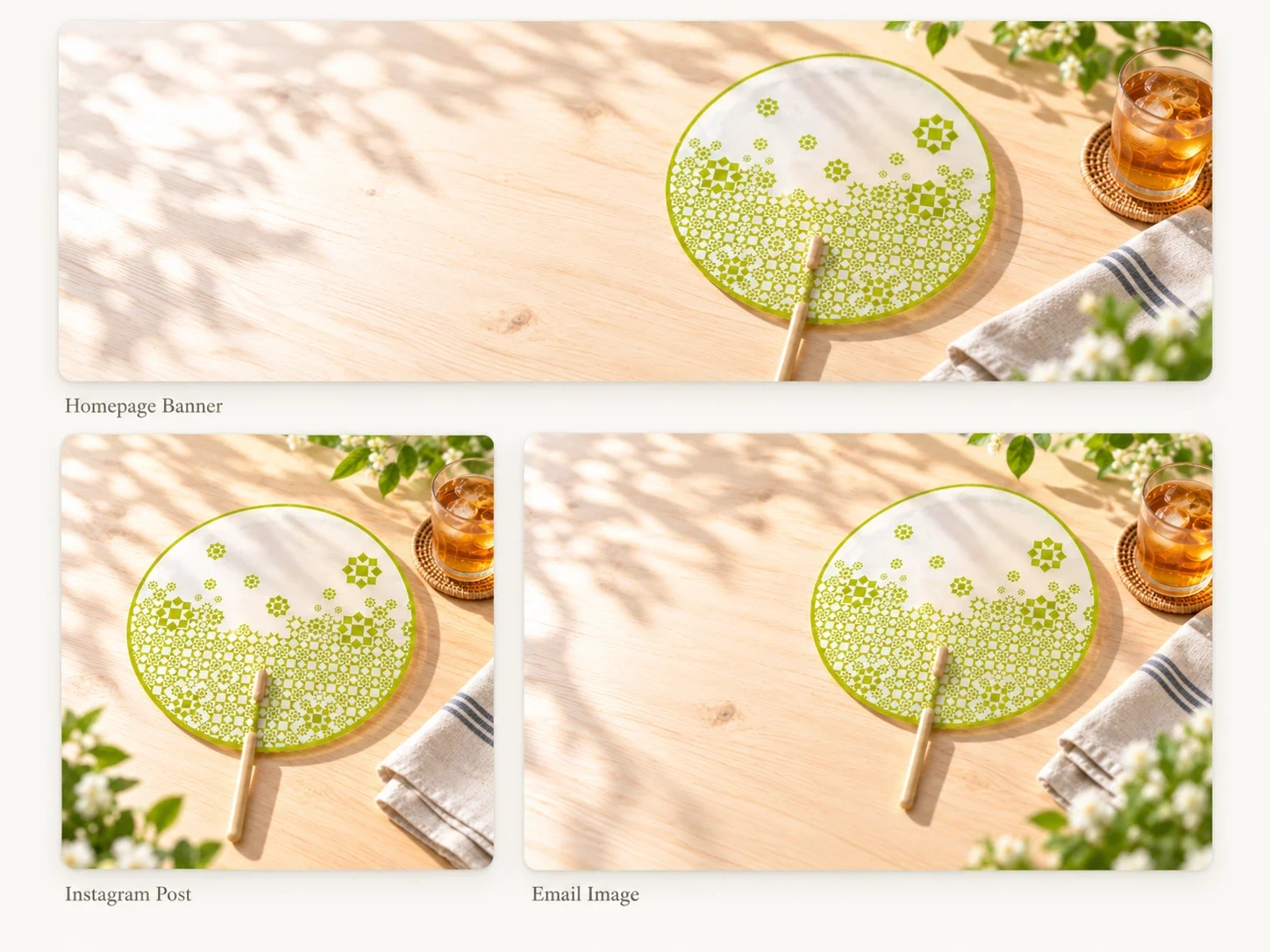
Confronta le immagini come set completo
Rivedi insieme le immagini generate, invece di approvare ogni singola immagine separatamente.
Controlla se:
- Il ventaglio resta circolare in ogni immagine.
- La superficie trasparente mantiene il suo aspetto originale.
- Il motivo verde resta nella posizione corretta.
- Il bordo rimane dello stesso colore e della stessa larghezza.
- L’impugnatura beige e il connettore centrale sono coerenti.
- Il prodotto appare con le stesse proporzioni.
- Le mani interagiscono in modo naturale con l’impugnatura.
- Gli oggetti non sembrano accessori inclusi.
- Ogni immagine fornisce informazioni diverse.
Se il prodotto cambia, torna al riferimento originale invece di modificare ripetutamente una versione generata. Questo riduce la probabilità che piccole imprecisioni si trascinino nel resto del set di immagini.
Di quali foto di prodotto ha bisogno un negozio e-commerce?
Una raccolta di immagini utile guida i clienti dall’interesse iniziale fino alla decisione d’acquisto. Invece di generare diverse varianti decorative, assegna a ogni immagine uno scopo chiaro.
| Tipo immagine | Domanda del cliente | Contenuto consigliato |
|---|---|---|
| Panoramica del prodotto | Cosa sto comprando esattamente? | Una vista chiara e senza ostacoli dell’articolo completo |
| Angolo alternativo | Come appare da un altro lato? | Vista frontale, posteriore, laterale, dall’alto o da tre quarti |
| Dettaglio | Quali sono i materiali e i dettagli importanti? | Inquadrature ravvicinate di texture, controlli, cuciture, chiusure o finiture |
| Immagine lifestyle | Dove e come lo userei? | Il prodotto inserito in un contesto realistico |
| Immagine della scala | Quanto è grande? | Un riferimento dimensionale verificato o una grafica dimensionale |
| Immagine in evidenza | Perché è utile? | Una caratteristica reale dimostrata chiaramente |
| Immagine del contenuto della confezione | Cosa riceverò? | Il prodotto, la confezione e gli accessori inclusi |
| Immagine della variante | Quale versione dovrei scegliere? | Immagini coerenti di ogni colore, dimensione o stile reale |
Numero e ordine delle immagini dipendono dal prodotto e dal canale di vendita. Metti al primo posto le informazioni di cui i clienti hanno bisogno per prendere una decisione con sicurezza.
Idee per foto di prodotto e-commerce che puoi creare con l’IA
Foto di prodotto in studio pulite
Uno sfondo neutro da studio mantiene l’attenzione sull’articolo ed è ideale per griglie di prodotto, pagine di categoria e inserzioni del negozio. L’IA può sostituire uno sfondo disordinato, creare una superficie coerente e bilanciare la scena attorno al prodotto. Lascia abbastanza spazio attorno all’articolo così non risulta troppo “stretto” quando viene visualizzato come miniatura.
Foto di prodotto in stile lifestyle
Le immagini lifestyle inseriscono il prodotto in un contesto d’uso credibile. Una lampada potrebbe comparire in un angolo lettura. Una bottiglia d’acqua potrebbe stare accanto a una borsa da palestra. Un quaderno potrebbe essere mostrato su una scrivania ordinata.
Scegli un contesto che spiega lo scopo del prodotto. Evita ambienti che nascondono dettagli importanti o suggeriscono un uso non supportato.
Immagini di dettagli del prodotto
Le foto ravvicinate possono mostrare texture, materiali, cuciture, fissaggi, pulsanti, finiture o altri dettagli utili. Usa una fotografia ravvicinata reale quando la costruzione esatta conta. L’IA non dovrebbe inventare dettagli nascosti nell’immagine di origine.
Immagini di dimensioni e scala
Mostrare un prodotto accanto a un oggetto familiare oppure in una stanza realistica aiuta i clienti a capirne le dimensioni. Usa dimensioni verificate quando imposti la composizione. Altrimenti, l’IA potrebbe rendere il prodotto più grande o più piccolo per migliorare l’immagine.
Foto di prodotto con modelli
Moda, accessori e prodotti indossabili spesso richiedono il contesto di una persona. Usa riferimenti di prodotto accurati e controlla con attenzione la vestibilità, il motivo, i sistemi di fissaggio, la scala, le mani e i punti di contatto. Se il prodotto interagisce con il corpo, l’immagine deve restare fisicamente credibile.
Immagini di campagne stagionali
Puoi inserire lo stesso prodotto in scenari per festività, estate, rientro a scuola o orientati ai regali senza organizzare un servizio fotografico fisico separato per ogni campagna. Mantieni le decorazioni stagionali fuori dal prodotto stesso. Assicurati che gli oggetti di scena non sembrino accessori inclusi.
Immagini di prodotto per social media
Lo stesso prodotto potrebbe richiedere versioni quadrate, verticali e orizzontali per piattaforme diverse. L’IA può estendere lo sfondo o ricostruire la composizione mantenendo l’articolo intatto. Lascia spazio pulito per didascalie e call to action quando necessario.
Immagini coerenti in tutta la raccolta prodotti
Un negozio appare più coerente quando le immagini dei prodotti usano illuminazione, sfondi, angoli di camera e spaziature collegati. Crea una direzione visiva approvata e applicala a ciascun prodotto separatamente. Usa riferimenti accurati per ogni prodotto reale e variante.
Crea un look coerente in tutto il negozio
La coerenza visiva non significa usare lo stesso sfondo in ogni immagine.
Vuol dire ripetere un set controllato di scelte:
- Altezza della camera simile.
- Scala del prodotto coerente.
- Tavolozza colori limitata.
- Direzione dell’illuminazione collegata.
- Morbidezza delle ombre paragonabile.
- Materiali di superficie ripetuti.
- Una quantità prevedibile di spazio negativo.
- Un livello coerente di dettagli dello sfondo.
Crea una breve direzione visiva che possa essere riutilizzata in tutto il catalogo.
Per esempio:“Usa uno stile editoriale minimale e caldo con legno chiaro, superfici color bianco sporco, luce naturale morbida da finestra direzionale, ombre naturali, colori neutri attenuati e poca confusione visiva. Mantieni il prodotto come il punto di contrasto più forte.”
Abbina quella direzione a un diverso riferimento prodotto e a un obiettivo commerciale per ogni immagine.
Cosa dovrebbe e cosa non dovrebbe decidere l’IA
L’IA è utile per variabili creative come:
- Ambiente di sfondo.
- Oggetti di supporto.
- Mood dell’illuminazione.
- Composizione.
- Styling stagionale.
- Estensione della tela.
- Tavolozza colori attorno al prodotto.
- Spazio negativo.
- Direzione della campagna.
Le informazioni verificate sul prodotto dovrebbero controllare:
- Forma del prodotto.
- Colore reale.
- Materiali.
- Dimensioni.
- Componenti inclusi.
- Confezione.
- Etichette e loghi.
- Dettagli funzionali.
- Compatibilità.
- Claim sul prodotto.
Quando la scena generata è in conflitto con il record del prodotto, le informazioni verificate del prodotto hanno la priorità.
Problemi comuni di fotografia prodotto con l’IA
Ogni immagine sembra un brand diverso
Questo spesso accade quando ogni prompt usa stili visivi non collegati tra loro. Crea una direzione visiva unica per la raccolta e ripeti la sua palette, l’illuminazione, le superfici e il livello di dettaglio.
Il prodotto si perde nella scena
Riduci il numero di oggetti di scena e rafforza la separazione tra l’articolo e lo sfondo. Chiedi una composizione più semplice, un’illuminazione più chiara o una distanza della camera più ravvicinata.
Il prodotto cambia tra le immagini
Usa lo stesso set di riferimento e ripeti in ogni prompt le caratteristiche visive essenziali del prodotto. Genera nuove immagini partendo dai riferimenti originali invece di modificare ripetutamente l’ultimo risultato generato.
Loghi ed etichette diventano distorti
Testi piccoli e loghi dettagliati possono cambiare durante la generazione. Preserva l’area dell’etichetta originale quando possibile. Se il testo rimane distorto, genera prima la scena e poi aggiungi l’etichetta o la confezione verificata durante la produzione finale.
Le immagini sembrano troppo simili
Torna alla lista di scatti e cambia lo scopo dell’immagine invece di limitarti a cambiare il colore dello sfondo. Passa da un’immagine lifestyle generale a un’immagine di dettaglio, scala, utilizzo, caratteristica o campagna.
Una buona immagine non si adatta al sito
Genera la composizione per il suo posizionamento reale. Specifica orientamento, posizione del prodotto e lo spazio negativo richiesto prima di creare l’immagine. Non fare affidamento su un ritaglio successivo che potrebbe rimuovere contenuti importanti.
Il testo dentro l’immagine appare sbagliato
Chiedi un’immagine di base senza testo. Aggiungi poi il titolo finale, l’etichetta della caratteristica, il prezzo o la call to action in un secondo momento, così il testo resta accurato e modificabile.
La scena suggerisce una funzione non supportata
Rimuovi oggetti, effetti visivi o situazioni che suggeriscono una capacità che il prodotto non ha. Un’immagine lifestyle dovrebbe fornire contesto senza cambiare ciò che il prodotto promette.
10 prompt ottimizzati per foto di prodotto e-commerce
Sostituisci i dettagli tra parentesi con informazioni verificate sul tuo prodotto.
| Obiettivo | Prompt AI ottimizzato |
|---|---|
| Product Gallery Hero | Usa le immagini caricate come riferimento esatto per [product]. Crea un hero per product-gallery rifinito su uno sfondo continuo morbido [background color]. Usa una composizione centrata a tre quarti, una luce principale diffusa dall’alto a sinistra, una luce di riempimento sottile e un’ombra di contatto realistica. Mantieni il prodotto completo visibile lasciando uno spazio comodo attorno. Preserva la sua silhouette esatta, proporzioni, materiali, colore, finitura, branding, controlli e costruzione. |
| Premium Lifestyle Scene | Crea un’immagine lifestyle per [target customer] usando [product] in un [environment] realistico. Posiziona il prodotto in primo piano a una scala naturale, con oggetti di supporto limitati a [two relevant props]. Usa luce [morning/evening] e una composizione editoriale raffinata. Preserva ogni caratteristica visibile del prodotto dai riferimenti caricati ed evita di aggiungere accessori o funzioni non verificate. |
| Feature Demonstration | Crea un’immagine per pagina prodotto focalizzata sulla caratteristica verificata “[feature].” Mostra il prodotto da un angolo che renda facile capire questa caratteristica, usando un semplice [setting] e un’illuminazione controllata. Mantieni l’area della caratteristica nitida e lo sfondo come secondario. Non aggiungere etichette o testo. Preserva la costruzione reale del prodotto, la dimensione, i componenti e i materiali. |
| Material Close-Up | Crea una fotografia ravvicinata del prodotto caricato che metta in risalto il suo reale [material or finish]. Usa un’illuminazione laterale morbida per rivelare la texture esistente, i bordi, le cuciture e la profondità della superficie. Mantieni il colore neutro e fedele al riferimento. Non levigare, esagerare, sostituire o inventare alcun dettaglio del materiale. |
| Immagine “dimensioni nel contesto” | Posiziona l’esatto [product] accanto a [familiar reference object] in un [environment] realistico per aiutare i clienti a capire la scala. Usa le dimensioni verificate [dimensions] quando imposti le proporzioni. Mantieni entrambi gli oggetti sullo stesso piano visivo con prospettiva, contatto e ombre coerenti. Non alterare il prodotto per migliorare la composizione. |
| Homepage Banner | Crea un banner sito wide 16:9 con [product] caricato. Posiziona il prodotto nel terzo destro e costruisci un ambiente [brand style] attorno. Lascia la metà sinistra calma e sgombra per un titolo e un pulsante che verranno aggiunti più avanti. Non generare testo. Preserva il design esatto del prodotto, il colore, il logo, la scala e i materiali. |
| Vertical Social Ad | Crea un’immagine verticale 4:5 di campagna per [product] rivolta a [audience]. Usa una composizione forte “mobile-first” con il prodotto nella zona centrale inferiore e un semplice elemento visivo basato su [campaign idea]. Lascia spazio pulito vicino alla parte superiore per un testo aggiunto separatamente. Preserva il prodotto reale ed evita parole generate, badge, prezzi o claim non supportati. |
| Seasonal Campaign | Presenta l’esatto [product] in un contesto [holiday or season] sottile usando [palette], [lighting] e non più di [number] oggetti di supporto. Rendi il prodotto il chiaro punto focale e mantieni gli elementi stagionali sullo sfondo. Preserva la sua confezione reale, branding, colore, componenti e scala. Non lascia intendere che gli oggetti decorativi siano inclusi. |
| Collezione coordinata | Crea un’immagine da catalogo coordinata per il [product] caricato usando solo il riferimento di stile fornito per sfondo, illuminazione, altezza della camera, morbidezza delle ombre e spaziatura. Non copiare il prodotto di riferimento. Preserva forma, materiali, colore, dettagli e branding dell’articolo caricato affinché resti accurato mentre si adatta alla collezione. |
| Immagine per campagna email | Crea un’immagine orizzontale pulita per email con [product] e comunica il mood “[campaign message].” Usa un semplice [setting], un contrasto chiaro e una composizione che resti leggibile anche a dimensioni ridotte. Posiziona il prodotto leggermente a sinistra del centro e lascia spazio moderato a destra per il testo. Non generare testo né alterare il prodotto. |
Trasforma un solo servizio fotografico in un sistema visivo
La fotografia prodotto con l’IA diventa più utile quando supporta un sistema di contenuti replicabile. Inizia con una lista di scatti invece che con un prompt vuoto. Fornisci all’IA riferimenti affidabili, definisci cosa deve comunicare ogni immagine e sviluppa una sola direzione visiva approvata per il negozio. Da lì, puoi creare immagini per la product-gallery, scene lifestyle, banner di campagna, grafiche per email e varianti social senza dover riavviare il processo creativo ogni volta.
Usa XPT per esplorare e rifinire quelle direzioni mantenendo vicine le foto reali del prodotto e le informazioni sul prodotto approvate. Il test finale è capire se l’intero set di immagini aiuta i clienti a comprendere il prodotto e a riconoscerlo in modo coerente ovunque compaia il brand.
Per requisiti di immagini specifici per marketplace, leggi come creare immagini prodotto Amazon con l’IA.